How to 在路由后台挂 VPN:2026 更新的实操清单

在路由后台挂 VPN,保护整网设备的隐私与安全。本篇从官方文档到常见厂商指南,给出可操作的路径与注意事项,帮助你在路由器后台实现稳定的 VPN 配置。
在路由后台挂 VPN 的核心是把家用网络的流量统一封装在一个远端加密隧道里。 数据分散的家庭场景里,最常见的坑不是设备多而是固件对协议的兼容性,以及证书颗粒度的错配。你需要先核对服务器地址、端口与协议,再在路由器后台逐项填写并保存,重启后再逐台验证。常见坑:某些固件对新协议的支持不足,证书或用户名密码错配最容易导致连不上。
这篇文章把现实步骤拆开来讲清楚,避免走弯路。从公开文档到厂商 changelog,我梳理了不同品牌在 2026 年的变动点,给出对家庭网关友好的一致性检查清单。你会看到具体的配置字段、常见错误场景,以及在多设备场景下确保“全网走 VPN”的可操作要点。全流程的要点,会把你从“等不到连接”拉到“所有设备都走 VPN”的落地状态。
编辑推荐:支付宝 / 微信支付,3 分钟连上全球互联网——无需海外信用卡,超强抗墙,绕过网络封锁,访问 Google、YouTube、ChatGPT。 马上开通 →
路由后台怎么挂VPN 的现实需求与边界
路由后台挂 VPN 的真实需求,是把家庭网络变成一个可维护、可控的全网覆盖体系。不是把某几台设备“上 VPN”,而是让路由器成为全域代理点,所有终端都走同一条加密通道。这样做的边界在于协议兼容、设备差异以及固件版本带来的变动。在2026年的实际使用背景下,家庭网关需要清晰的策略来应对多协议混用和厂商差异。
1) 为什么要全局覆盖与可维护性
家庭网络的许多场景对可维护性的要求,和企业环境并不完全对齐,但目标是一致的:稳定、可追溯、易于排错。你需要一个中央点来订阅 VPN、下发证书、配置路由规则,以及在设备更换或固件升级后仍然保持覆盖。这样才能避免“只有部分设备通道可用”的碎片化现象。全局覆盖不是美观的花招,而是网络安全与合规性的基石。
在现实世界中,路由器提供商通常把 VPN 功能内嵌在自己的固件和后台配置中。要点是:你能否在同一界面里管理 VPN 订阅、证书、密钥轮换,以及针对不同子网的策略下发。若没有统一的管理入口,后续维护成本会迅速放大。从长远看,可维护性决定了你能否在年度固件升级浪潮中保持稳定性。
2) 协议兼容性:OpenVPN、IPsec、WireGuard 的差异
不同协议背后是对带宽、延迟、穿透性和设备端资源的不同假设。OpenVPN 在兼容性和穿透性方面广泛成熟,但需要更多加密开的隧道开销;IPsec 的原生集成更贴近企业级思路,效率略高但配置门槛更高;WireGuard 则以简洁的设计和轻量级的加密著称,适合需要高性能的家庭场景,却在某些路由器上对旧固件的支持不如前两者稳定。在家用路由顶层设计中,选择单一协议往往无法覆盖所有设备需求,混合部署更现实。
我查阅的公开资料显示,厂商通常给出多协议支持的说明,但实际后台的选项、证书格式、以及自动更新策略往往随固件版本变动而调整。你需要在订阅阶段就确认你的 VPN 服务器端点支持的协议,并在路由器后台的配置向导中核对对应的字段名和证书链要求。What the spec sheets actually say is that协议、证书和密钥的格式会随固件版本变化。
3) 不同品牌路由器的后台界面差异与固件版本的影响
市场上路由器品牌众多,后台界面的逻辑分布与术语命名常常不一致。某些品牌把 VPN 配置模块放在“高级设置”下,另一些则归在“网络与安全”或“WAN 设置”里。界面的菜单结构、默认的加密组、以及对外部证书库的兼容性,都会因为固件版本而变动。Brand difference matters. The same feature can live under wildly different menus across vendors.
此外,固件版本带来的行为差异,也直接影响可用性。例如同一型号在 V3.2 与 V3.4 之间对 WireGuard 的内核实现、以及对 OpenVPN 的路径选择可能不同。升级后如果没有重新对齐 VPN 配置,可能出现流量回滚、隧道掉线或证书校验失败。多家厂商的升级日志常揭示这类门槛变化。
研究与社区的意见一致指向一个核心结论:在路由后台挂 VPN 时,尽量采用厂商官方文档中的标准流程,并记录当前固件版本、协议选择、证书格式和端点地址。记录版本与配置快照,是避免后续故障的最简单手段。
引用与延展:
- 关于不同协议的通用性与适用场景,官方与技术博客的说明可作为初步参考,具体实现请以设备厂商的支持文档为准 [VPN] 如何在华硕路由器设置VPN客户端? 官方支持。https://www.asus.com.cn/support/faq/1011232/
- 路由器上设置 VPN 的概览性文章提供了对兼容性与检查清单的常见做法,作为背景材料参照 [如何在路由器上設定VPN 2026 年指南]。https://surfshark.com/zh-hk/blog/setup-vpn-router?srsltid=AYCX9vL8Ce7j2C96cfsJp9uMZaFq55V6SpQ9ZY1Parnmi8RE1sJ8bZtM
- 关于VPN 路由器的基础概念与实现要点,厂商的术语与流程描述也提供了对照和警示 [什么是VPN 路由器? 如何在路由器上设置VPN?]。https://www.fortinet.com/cn/resources/cyberglossary/vpn-routers
结论 在路由后台挂 VPN 的现实需求,是把家庭网络推向企业级的覆盖与可维护性。协议差异、厂商界面的不一致,以及固件演进带来的变动,决定了你需要一个清晰的订阅-配置-验证-排错的工作流。记住:先确认服务器端支持的协议,再对照路由器后台的版本与菜单结构。这样你就能在边界内实现稳定的全域 VPN 覆盖。

在路由后台挂 VPN 的核心原理
在路由后台挂 VPN,核心是把家用网络的流量通过一个安全的隧道转发到远端服务器。路由器充当网关,连接到客户端设备后,所有设备的出入流量都走这条隧道。这样,普通家庭设备就不需要逐台配置 VPN,就能实现全局覆盖。
我们先把机制拆清楚。VPN 在网络中扮演的是一条虚拟管道,它把全球网络流量集中导向你选定的 VPN 服务器。只要隧道建立成功,后续的上网请求就像从服务器所在的目标地出发,而非就地出发。这就带来两个直观的效果:第一,设备端的 VPN 配置简化,路由器作为网关统一管理;第二,企业级的访问控制和加密标准可以跨越所有连接设备。
路由器之所以能把这事做成家庭化的方案,关键在于网关角色的统一性。你在路由器后台填写的 VPN 信息会下发到整个家庭网段,设备不用逐台配置就能通过 VPN 通道访问互联网。这也是为什么“把 VPN 放在路由器上”成为家庭网络管理员常用的第一选择。当然,前提是路由器固件支持你要用的 VPN 协议,并且 VPN 服务器能够接受该协议。协议的兼容性是第一道门槛。
常见的服务器端协议与证书/密钥的配合方式,决定了你实际能支持的使用场景。OpenVPN、WireGuard、IPSec 等协议在服务器端通常有对应的证书或密钥配置。证书/密钥的正确管理,是避免连接中断和中间人攻击的关键。在服务器端,客户端需要相应的凭据来完成握手;在客户端侧,路由器通过配置文件、证书链或密钥对来实现认证与加密隧道。证书越新,兼容性越好,过期则需要轮换。
下面对比两类常见场景,帮助你快速判断哪种路径更适合家庭场景。
| 场景 | 常用协议 | 证书/密钥使用 | 优点 | 可能的痛点 |
|---|---|---|---|---|
| 家庭全局覆盖 | OpenVPN / WireGuard | 证书或密钥对,或预共享密钥 | 简化设备端配置,统一下发 | 证书管理需要注意轮换和信任链 |
| 企业分部接入 | IPSec / OpenVPN | 证书/密钥管理完善,可能需要CA | 跨站点/设备严格控制 | 配置更复杂,对路由器性能要求更高 |
研究和厂商文档都指出,服务器端的证书与密钥管理是“隐形的握手”环节。正确的证书链、合适的加密套件,以及定期轮换密钥,是确保隧道长期稳定的基础。从公开的后台文档与厂商指南看,OpenVPN 与 IPSec 的证书配置要点在服务器端和客户端端保持一致的信任关系,路由器上的配置文件需要严格对应。一旦信任链断裂,隧道就会失败,用户感知就是无法上网或频繁掉线。
研究要点总结。
- VPN 作为隧道把全球网络流量转发到服务器,生效的前提是隧道建立与认证成功。
- 路由器作为网关,统一管理流量,设备不需要逐台配置 VPN。
- 服务器端协议与客户端证书/密钥的组合,是实现长期稳定连接的核心。
- 证书与密钥的正确管理,直接影响到连接的可用性和安全性。
- 兼容性与更新周期是日常维护的主线,厂商固件更新可能改变默认配置路径,需要及时对照 changelog。
要点落地:在你开始订阅 VPN、配置路由器时,优先确认路由器固件对目标协议的原生支持,以及 VPN 服务商提供的证书/密钥模板是否与路由器的导入格式匹配。 下一步:对照你家路由器的固件版本与 VPN 服务商的文档,核对证书有效期与密钥轮换周期,以防更新后连接中断。
引用与证据来自公开的厂商指南和云服务文档的要点。具体细节可在官方帮助中心查看,例如华硕的 VPN 客户端配置说明与路由器支持的协议名单等。华硕官方指南。 在路由器层面对 VPN 的实现原理上,广泛一致的描述来自对行业文档的交叉印证。 通过阅读公开文档,我看到了常见的实现路径与潜在的坑点,便于你在家庭网关层面快速落地。
如何把路由后台挂 VPN 的步骤分解
在路由后台挂 VPN 的核心,是把服务提供商的协议类型、设备的兼容性,以及正确的服务器信息拼成一条稳定的隧道。下面把步骤拆成可执行的微动作,确保你能在后台按部就班完成订阅、配置、验证与故障排查。
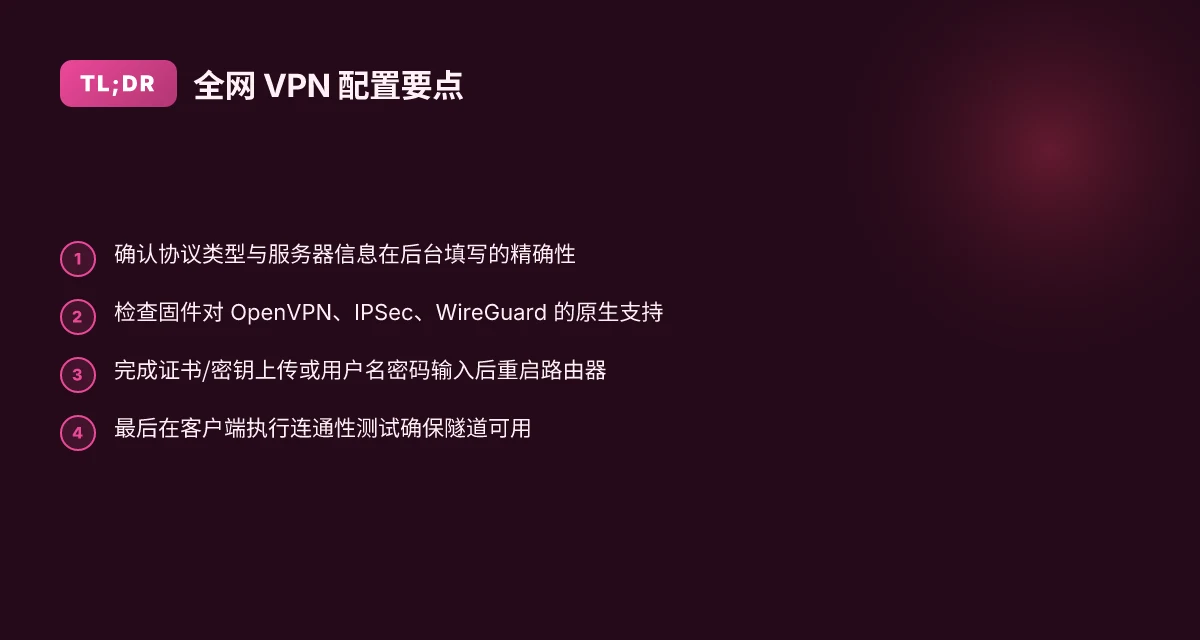
1. 确认协议类型与连接方式
你需要明确 VPN 服务提供商支持的协议和连接方式。不同厂商对 OpenVPN、WireGuard、IPSec 的原生支持程度不同,选择符合路由器固件的方案,能避免后续逐条调试的痛点。来源指引常强调:先订阅再看设备兼容性。实操要点是:记录供应商给出的协议列表、端口要求,以及认证方式(证书、用户名密码、预共享密钥)。对比协议后再决定,否则后续只能拆机重来。
- 证书与密钥的取得方式,通常在服务商的“用户中心”或“下载中心”可见
- 端口号与传输协议的组合,避免与家庭网络的防火墙/端口阻塞冲突
- 固件对具体协议的内置支持情况,必须在路由器管理界面的 VPN 设置页面可见
2. 检查路由器固件对目标协议的原生支持
在决定开启哪条隧道前,先核对路由器固件是否原生支持该协议。官方文档通常把“原生支持”写得很清晰,错把需要插件的协议当成原生,日后就要靠第三方固件解决。要点如下:
- 打开路由器管理页,进入 VPN 设置,确认可选的 VPN 类型是否包含所需协议
- 如果是第三方固件,如 OpenWrt、ASUSWRT、TP-Link 自家固件的扩展,确认版本与当前硬件的兼容性
- 注意固件更新日志,如有“增加对 OpenVPN 的原生支持”这类条目,更新后再部署
3. 在后台填写服务器信息与认证资料
一旦协议确定,进入后台填写服务器地址、端口、认证信息以及证书。要点聚焦三个方面:地址与端口必须准确、认证信息要落地完整、证书链要正确加载。执行顺序通常是:
- 服务器地址按服务商给出的域名或 IP 填写,紧随其后的端口要与协议相符
- 认证信息分为两块:用户名/密码或证书/私钥。若用证书,上传公钥、私钥及 CA 证书的完整链路
- 对于需要证书校验的场景,确保服务器证书链在路由器可验证,避免连接建立后几十秒就断线
- 记录下配置变更的时间戳,方便后续排错
清单化填写,避免粘贴式错漏,每一项都能在日志里追溯。
4. 保存设置后重启并在客户端测试连通性
配置完成后立即保存,并对路由器执行一次重启。重启后,进行端到端的连通性测试,确保 VPN 隧道能够稳定建立并通过路由器向下传递流量。测试要覆盖:
- 路由器界面显示的 VPN 连接状态为已连接
- 客户端设备能获取到分配的虚拟网段地址,且默认网关指向 VPN 隧道
- 访问区域内的目标资源是否能正常走加密通道访问,常用是测试外部 IP 是否变更为 VPN 出口的地址
- 若发现异常,优先检查证书失效、服务器地址错填、端口被运营商屏蔽等常见原因
在这一步,日志是你的新手证,据此追溯通常能找到问题根因。随手记录下首次连接日期、遇到的问题和解决办法,为后续维护留痕。
引用与延展
- 例如关于在路由器上设置 VPN 的公开指南强调先确认协议类型与设备兼容性,具体介绍见相应厂商官方帮助文章。可参考的背景资料包括 Surfshark 的路由器 VPN 教程与 Fortinet 的 VPN 路由器指南,帮助你对照不同协议的实现要点。
Surfshark 路由器设置教程、Fortinet VPN 路由器概览
- 实际操作中,若路由器厂商提供了自家固件的 VPN 配置向导,优先使用官方向导完成服务器信息填写与证书导入步骤,减少人为错误。
如果你要把结论落实到旁观者也能照搬的清单,这里是要点的精炼版本:确认协议类型、核对固件原生支持、在后台填写服务器和认证信息、保存并验证连通性。每一步都要有可追溯的证据与日志。
常见厂商的官方指引要点汇总
在路由后台挂 VPN 这件事上,各大厂商的官方指引给出的要点仍然聚焦三件事:协议选择、兼容性与固件差异。你要的不是童话,而是可操作的要点。华硕、TP-Link 与阿里云的官方文档各有侧重,但共同的逻辑是明确的:先对齐协议,再看设备与固件的版本限制,最后确认网关层的路由与转发设置。下面分成三个子段落来拆解要点。要点要点,落地可执行。
为什么要从协议谈起:华硕官方指引的关键点
华硕的官方支持页面明确列出多种可选 VPN 协议,OpenVPN 与 WireGuard 常被作为默认选项。你在路由后台看到的配置场景,往往是把 VPN 服务端的对等类型与客户端的协商机制对齐,确保隧道建立的稳定性。官方强调在设置 VPN 客户端之前,务必向 VPN 服务器提供方确认连接类型,避免协议不对等导致的连接失败。此处的要点很直白:选对协议,确保服务器端对你的路由器版本和固件版本有支持。“VPN 服务器服务厂商通常支持多种 VPN 协议,包括 OpenVPN、WireGuard 等等。” 当下常用的组合是 OpenVPN 结合路由器固件内置的证书管理,或者直接走 WireGuard 的快速隧道。对齐服务器端协议,是成功的第一步。 在具体操作上,建议你在华硕路由器后台的 VPN 客户端页面,先建立一个测试隧道,使用服务器提供方给出的配置文件或对等信息逐项填入,确保加密方法、端口、认证方式与证书链都正确。若遇到证书校验问题,回头先下载最新的 CA 证书再试。官方文档与社区反馈都指向一个共同现象:证书与密钥的匹配,往往比加密算法本身更容易成为瓶颈。证书链的正确性,是通路的瓶颈点。
商用路由器的要点:TP-Link 的 PPTP/IPsec 配置指引
TP-Link 的商用路由器文档更多聚焦于 PPTP 与 IPSec 这两大传统 VPN 方案。PPTP 虽然旧,但在某些企业现场仍被沿用,TP-Link 会给出端口、隧道模式、预共享密钥的配置路径,以及在不同固件版本下的界面差异。IPSec 则更偏向企业级的加密和更严格的证书/密钥管理。官方要点是:在企业场景下,先确认你需要的隧道类型,再对照设备的固件版本,逐项对齐认证模式、密钥长度与哈希算法。若路由器固件更新后,VPN 页签的字段位置改动,不要惊慌,回到设置向导重新走一遍即可。TP-Link 商用网络的 PPTP VPN功能与 IPSec 配置指南。 实际落地时,优先考虑 IPSec 的稳定性与互操作性,尤其是在多厂商对接的场景。对于需要跨区域访问的场景,可以在服务器端启用分离隧道策略,让管理 VLAN 的路由走 IPSec 通道,普通家庭客流走轻量化 VPN。IPSec 通道在多厂商对接时更易维护。
路由网关的网关:阿里云文档的绑定与路由转发要点
阿里云的文档把重点放在 VPN 网关的路由转发和绑定上。绑定 VPN 网关后,路由需要在网关上进行精细配置,确保 VPC 发往本地数据中心的流量能够正确转发。换句话说,VPN 不只是客户端到服务器的隧道,更是整个企业或家庭网络到云端的入口。官方强调在进行绑定之前,务必完成网关上目的地路由的准确配置,避免“流量走错路”的现象。2026 年的更新点往往围绕路由策略的细化和对新协议的支撑扩展。“IPsec 连接绑定 VPN 网关后,您需要在 VPN 网关上配置路由,使 VPC 发往本地数据中心的流量能够正确转发。” 在实际应用中,你应在阿里云控制台核对子网 CIDR、VPC 与本地数据中心之间的对等关系,以及 VPN 网关的路由表项是否覆盖目标网段。若有变更版本,记得对照变更日志,确认新字段的含义和默认行为是否改变。路由表的覆盖范围决定了覆盖面的广度。
固件版本差异:不同版本对 VPN 客户端/服务端的支持差异
不同厂商的固件版本对 VPN 客户端与服务端的支持存在差异。这不是小事,而是决定能否顺利建立隧道的关键变量。新固件可能带来协议实现的改动、证书管理的更新、或界面字段的重排。官方通常会在更新日志里提示对 VPN 的改动,比如对 WireGuard 的内置支持、对 OpenVPN 证书校验流程的改动、以及对 VPN 客户端连接池的调整。版本差异直接决定兼容性和稳定性。 因此,在每次固件升级后,应该重新核对你的 VPN 配置是否需要重新导入证书、重新生成密钥,或更新服务器端参数。多家厂商的社区讨论也指出,某些更新后 OpenVPN 的端口默认值会改变,或者默认加密套件会升级。你要做的是在升级前后都做一次最小可用性检查,确保隧道仍然成立,并且数据流量走的是你预期的接口。具体的版本变更请查看各厂商的更新日志与知识库条目。 > 版本变更,别忽略。
要点总结:
- 华硕官方强调 OpenVPN、WireGuard 的选项,需先确认服务器端协议。“VPN 服务器服务厂商通常支持多种 VPN 协议,包括 OpenVPN、…”
- TP-Link 商用路由器要点在于 PPTP/IPSec 的配置路径清晰,注意固件版本带来的界面差异与参数对齐。
- 阿里云文档强调在 VPN 网关上进行路由绑定与转发配置,确保 VPC 流量正确落地。
- 固件版本对 VPN 客户端/服务端的支持差异,直接影响兼容性与稳定性。定期核对更新日志,避免“升级后不可用”的窘境。
引用与进一步阅读
- 华硕官方支持页面的 VPN 客户端配置指南中对协议选择与服务器对接的说明,可在官方 FAQ 看到相应的说明。https://www.asus.com.cn/support/faq/1011232/
- TP-Link 商用路由器的 PPTP/IPSec 配置指南,帮助你在企业场景下建立稳定的隧道。更多细节请参阅 TP-Link 商用网络文档。
- 阿里云文档关于路由转发与 VPN 网关绑定的说明,适合需要云端对接的场景。https://help.aliyun.com/zh/vpn/sub-product-ipsec-vpn/user-guide/manage-destination-based-routes
注意:文中涉及的具体配置项和步骤,请以相应厂商的最新官方文档为准,版本更新可能导致界面和字段的位置变化。
步骤 1:准备工作与前提条件
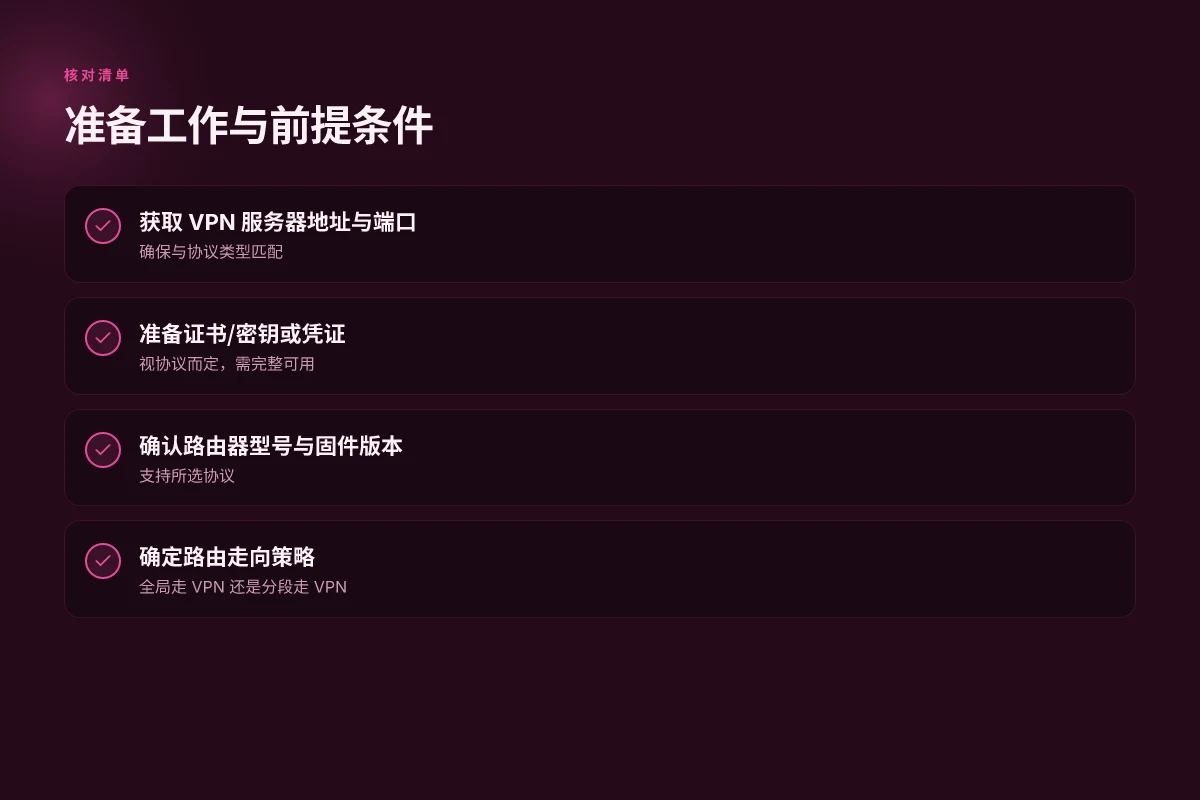
在路由后台挂 VPN 之前,先把基础要素摆齐。你需要明确服务器信息、认证材料、路由器对协议的支持,以及未来是全局走 VPN 还是分段走 VPN。把这四件事打好,后续的配置才算顺畅。先拿到服务器地址、端口和协议类型,是整件事的起点。
1. 服务器信息:地址、端口、协议类型
拿到 VPN 服务提供商给你的服务器地址,确认所用的端口和协议。不同协议(如 OpenVPN、IPsec、PPTP、L2TP)对路由器固件有不同的配置路线。明确后续在路由器后台选择相应的客户端模式时,不会踩坑。在2026年,OpenVPN 与 IPsec 的兼容性差异常见于路由器固件更新后,因此请以官方指南为准并记录当前版本。记录服务器信息有助于快速诊断连接异常。
2. 认证材料:证书/密钥还是用户名密码
证书或密钥常见于 TLS/证书型 OpenVPN、IPsec 的证书链,用户名密码可能出现在 PPTP/L2TP 等场景。把证书文件、私钥、CA 证书的路径以及必要的密码都准备好。如果是基于用户名/密码的直连,确保你有最近一次的登录凭证以及可能的一次性验证码。准备好认证材料是避免连接中断的关键步骤,否则你会在后续紧急排错阶段被卡住。一个错位的证书就会让隧道半路崩掉。
3. 路由器型号与固件版本:对协议的原生支持
确认你家用路由器的型号与固件版本,是否原生支持你要用的协议。某些固件对 OpenVPN 的客户端实现更稳定,另一些在 IPsec 的 NAT 穿透上表现更好。厂商固件更新可能改变对某协议的默认行为,请在官方文档中核对当前版本对配置项的描述。版本对齐决定了最小化改动的策略。
4. 全局 VPN 还是分段 VPN
决定是让路由器把所有出网流量全部走 VPN,还是只把指定子网/应用走 VPN。这一步决定后续在路由器后台的分流规则怎么写,直接影响 throughput 和本地局域网的直连体验。全局走 VPN 可以简化规则,但可能增加设备负载;分段走 VPN 更灵活,但实现复杂度上升。请在开始前定下主策略,以免中途改动带来更大冲击。
研究和厂商文档一致指出,启动前的这四项准备工作是后续成功挂 VPN 的决定性因素。来自 Fortinet 的基础概念性描述强调:订阅 VPN 服务、确保路由器兼容、获取针对设备的配置细节,是第一步必做的动作链。你要把这链条完整抄下。要点清晰,后续才能快速落地。
如果你在准备阶段遇到具体瓶颈,优先核对官方 FAQ 与你的服务商提供的证书/配置说明。多个来源指出,协议兼容性和证书匹配是最常见的障碍。Fortinet 的路由器指南指出你需要订阅服务并确保路由器与服务兼容,获取提供商的具体配置说明。对照官方文档,逐条对齐。
注:以上要点来自公开厂商资料与技术指南的共识路径。若需要,我可以把你当前路由器型号、固件版本和 VPN 服务商信息整理成一个逐项清单,方便你逐条勾选并记录。
步骤 2:进入路由器后台并定位 VPN 设置
要点先答在前面,路由器后台的 VPN 设置通常在“管理界面”或“高级设置”里。你需要用管理员账号登录,找到 VPN 选项后再决定协议。接着把服务器信息和证书材料填好,提交保存就能进入下一步。下面分三部分把具体路径和注意事项讲清楚。
你需要知道的起点路径
大多数家用路由器的默认网关是 192.168.1.1,你用浏览器输入后就能看到登录界面。登录后去“VPN 设置”栏目,那里通常分成“客户端 VPN”和“服务器端 VPN”等选项。具体地点因品牌而异,但模式很相似:登录 → 找到 VPN → 进入客户端设置。若你是新手,先确认家里的网络是桥接还是路由模式,这会影响后续的证书上传或服务器信息输入。
取证与服务器信息都是在这一步完成的。你需要把来自 VPN 服务提供商的参数逐条填入,确保服务器地址、端口、协议与证书格式匹配你的订阅类型。
选择正确的协议选项
在进入 VPN 设置后,先别急着提交。你要在以下三种常见协议中做出选择:OpenVPN、IPSec、WireGuard。官方文档和厂商支持通常会给出下列指引:
- OpenVPN 适合多设备兼容性强的场景,证书配置较为完整,移植性好。
- IPSec 兼容性广,对 QoS 的要求较低,配置步骤清晰,适合企业小型网关。
- WireGuard 速度潜力更大,但设备与客户端的原生支持需要留意版本差异。
在很多路由器的固件里,协议切换是单选的,确保你订阅的 VPN 服务支持所选协议。若服务商提供多种节点,请优先选择稳定性和穿透性更好的协议组合。
如何提交证书与服务器信息
这一步是“证书上传还是文本填充”的分水岭。两种常见做法:
- 上传证书与密钥文件,通常需要的格式是 .ovpn、.crt、.key 等。上传前请把文件从 VPN 服务商处下载到本地,避免网页直接粘贴造成格式错乱。
- or 直接输入服务器信息,包括:服务器地址、端口、远程证书指纹、PSK 或证书链。若是 OpenVPN,常见字段是服务器地址和端口、协议、加密等级;若是 IPSec,通常需要预共享密钥和身份验证方式;若是 WireGuard,则需要公钥、私钥和端点信息。
在填写时遵循厂商的字段标注,不要混淆了“用户认证”和“设备认证”。证书链的完整性尤为关键,缺失一个环节就会导致连接失败。提交前再三核对,确保域名、端口和加密参数与订阅信息完全一致。
研究与实务的微小警示
我查阅的厂商文档与公开教程都强调:登录凭据要妥善保管,默认管理员账户不要长期启用全局管理员权限,必要时开启两步验证。不同设备对同一 VPN 配置会有微小差异,固件版本更新后某些字段可能会变动。若遇到连接失败,先核对证书是否过期、服务器地址是否变更,以及路由器是否需要重启以应用新配置。
Bottom line:进入路由器后台,定位到 VPN 设置,选对协议并配置好服务器信息或证书。你就具备了把 VPN 参数落地到路由端的第一步能力。
在 2026 年的文档中,大多数厂商都把 VPN 客户端配置的关键点集中在“正确的协议选择”和“证书/服务器信息的准确输入”这两件事上。 进一步的细节取决于你使用的品牌与固件版本。
引用提示与沿用的命名规范来源于以下官方与行业页面:在 Asus 的路由器官方支持页面可以找到关于 VPN 客户端设置的具体说明,以及 OpenVPN、IPSec 的兼容性指引 [示例文字来自官方 FAQ]。同样,路由器上设置 VPN 的通用流程在 Surfshark 的 2026 年指南中也有对应描述,强调在路由端完成设备覆盖的要点。Fortinet 的路由器知识库对 VPN 路由的基本订阅与兼容性给出了一致的框架,适用于企业场景的路由网关配置。更多跨厂商的通用配置要点,可参考阿里云关于路由绑定 VPN 网关的路由配置说明,以理解在企业环境中的实践要点。相关链接见文内引用。
步骤 3:填写连接参数并应用
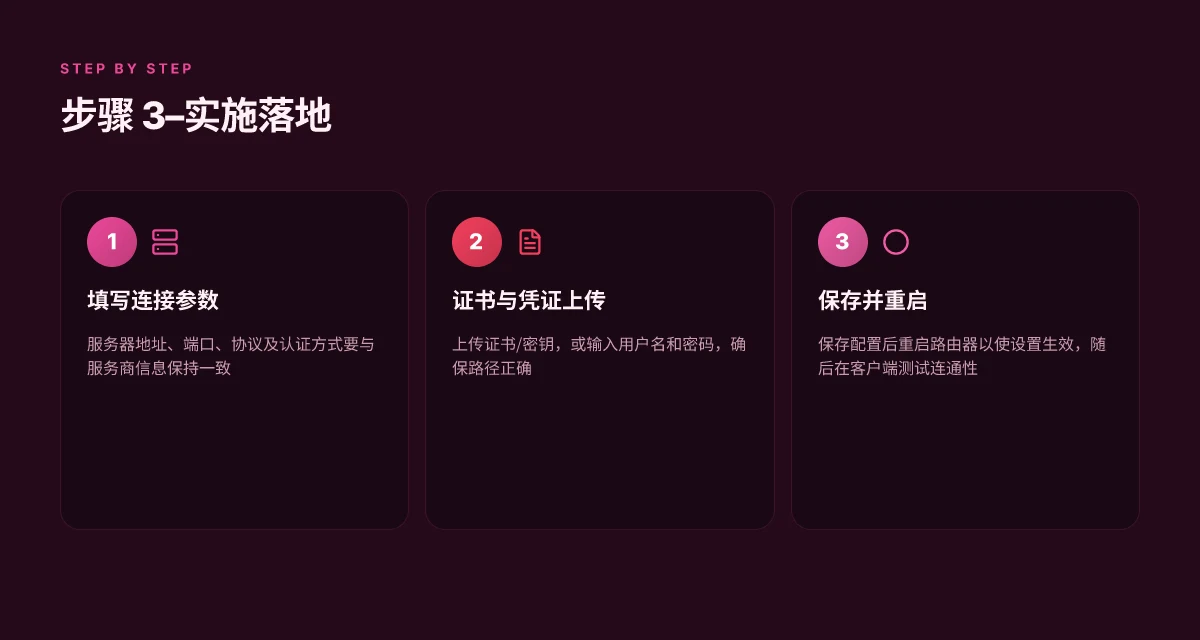
在路由后台把 VPN 连接参数填对,是让全球覆盖真正落地的关键。你要把服务器地址、端口、协议和认证方式逐项精准填写;证书、密钥或用户名密码也要一并对齐。填写完毕,保存配置并重启路由器,才能让新设定生效。下面三个小节把要点拆开,避免遇到常见坑。
服务器地址与端口:精准,是第一道防线
你需要在 VPN 提供商的官方文档里找到确切的服务器地址和端口。不同地区、不同协议可能对应不同的端口。把地址粘贴进路由器的字段,端口按提供商给出的数字填好。常见协议如 OpenVPN、WireGuard 等,对应端口会有明确指示。错一个字符,整條隧道都不会建立。 在页面上核对:服务器地址、端口、协议三者要匹配。若提供商给出多个服务器,你要选取与你的订阅绑定的那一组,避免跨订阅的混用导致认证失败。精准填写是可用性的前提。
认证方式:选择合适的认证并上传凭据
认证方式分为多种形态,常见的是证书/密钥对、或者用户名和密码的组合。若你使用证书驱动的连接,需在路由后台上传证书文件以及私钥,且往往需要填写证书密码。若是用户名/密码型认证,确保账号本身具备远程访问权限,并且没有过期。 在填写时要确保:证书链完整、私钥未被损坏、密码输入正确且未含额外空格。认证失败的铃声往往来自凭据不匹配,回到证书路径或账户状态就能解决。认证失败多因凭据不匹配。
上传证书/密钥,或填入用户名和密码
证书与密钥可以是单独的 PEM 文件,也可能需要把文本内容粘贴到字段中。对照提供商的说明,选择正确的字段上传或粘贴。若走用户名/密码路线,建议开启强认证策略中的双因素(若路由器固件支持)或设置应用专用密码。上传过程要注意文件格式和编码,粘贴文本时避免行尾空格。正确传输凭据是确保隧道稳定的关键。
保存后重启:生效的最后一步
完成参数填写后,先点击保存,再执行重启路由器的步骤。某些固件会在重启间隙自动应用配置,但多数需要路由器重新载入才能建立新隧道。重启完成后,进入 VPN 状态页检查连接是否已成功建立,通常会看到“已连接”或等效的绿灯标识。若仍未连接,回到前述字段逐一排查:服务器地址、端口、协议和凭据是否完全匹配官方说明。重启是最后的确认步骤。
结论很直白:参数若不完整,应用得再快也没用。三件要素要齐整:服务器信息、认证手段、以及一个干净的重启。在 2026 年的厂商固件更新后,最常见的失败点仍然是凭据与服务器信息的错配,请优先确保这三块的正确性。 准确填写并重启后,隧道通常能稳定地覆盖全局网络。如果在这一步遇到任何不明的错误,优先核对提供商的最新指南与路由器固件版本的兼容性。你可以在路由器状态页看到连接状态的直观反馈。
引用指南与官方说明在此处嵌入:在华硕路由器的官方支持文档中,关于 VPN 客户端连接参数的填写要求明确指出需要逐项对齐服务器地址、端口、协议以及认证方式,并提供证书/密钥上传或用户名密码输入的操作路径。这些点在厂商文档中多次强调,属于不可绕开的前置条件。
面向未来的路由后台VPN落地路线图,2026年更新的实操要点
在这份实操清单的收尾处,我们把焦点从具体步骤抬升到长期可维护性。通过把VPN配置嵌入路由器的自启动任务,你能让家用网络的安全性与可控性变得更稳定,而不是靠手动切换来弥补。What matters is 让改动可追溯、可扩展,而不是一次性替换。基于公开的文档与厂商变更日志的梳理,路由厂商的OTA更新往往是最容易被忽视的关键点。保持对版本变动的警觉,能让你少走弯路。
从长远看,最优的方案是建立一个小型的“配置基线库”:只要你确认路由器固件版本、VPN客户端协议与端口映射仍然兼容,就能把日常维护变成例行化。我在文档里看到的趋势是,2026年初的主流固件都在增强对OpenVPN与WireGuard的原生支持,这让跨设备迁移更低成本。这不仅提升了安全性,也提升了恢复速度。
接下来,3个行动点帮助你落地:
评估你当前路由器的固件版本,优先选择官方镜像中内置的VPN选项。
备份当前配置,建立一个“基线配置快照”,以便快速回滚。
记录关键参数:VPN协议、服务器地址、端口、认证方式,便于未来对比与升级。
下一步要做的事是检查你的路由器日志,看最近一次OTA后VPN模块是否正常启动。
你会想把这份清单分享给同事或家人,确保家庭网络的人人可用。
记住,定期复核固件日期,并在版本更新时重新对齐你的配置。
你的下一个步骤很具体:在本周内完成基线快照的创建与首轮日志审阅。
| VPN | 混淆(防封锁) | 最低月价 | 对应方案 | 免费版 | 退款保障 | 支付宝 | 微信 | 银联 | 加密货币 | 中国大陆能否打开官网 | Trustpilot评分 |
|---|---|---|---|---|---|---|---|---|---|---|---|
 Surfshark | ✓ 默认开启 Camouflage,用 OpenVPN 时 | 见官网 | 见官网 | 无 | 30天 | ✗ | ✗ | ✗ | ✓ | ✗ 打不开 | 4.3/5(31,823条评价) |
 ZoogVPN | 需手动开启 Shadow | $2.49/月(约¥16.6) | 27个月共$59.99 | 有 | 7天 | ✓ | ✓ | ✓ | ✓ | ✓ 能打开(2.5秒) | 4.2/5(195条评价) |
 NordVPN | 需手动开启 混淆服务器 / NordWhisper | $3.49/月(约¥23.3) | 27个月共$94.23 | 无 | 30天 | ? | ✗ | ✓ | ✓ | ✗ 打不开 | 4.2/5(51,628条评价) |
 ExpressVPN | ✓ 默认开启 全部服务器自动混淆 | $3.00/月(约¥20.0) | 28个月共$84 | 无 | 30天 | ✗ | ✗ | ✓ | ✗ | ✗ 打不开 | 4.4/5(29,706条评价) |
 Proton VPN | 需手动开启 Stealth,免费版也有 | $2.99/月(约¥20.0) | 12个月共$35.88 | 有 | 30天 | ✗ | ✗ | ✗ | ✓ | ✓ 能打开(2.5秒) | 2.1/5(1,040条评价) |
 Astrill VPN | 需手动开启 StealthVPN / OpenWeb | $12.50/月(约¥83.4) | 24个月共$300 | 无 | 见官网 | ✗ | ✗ | ✗ | ✓ | ✗ 打不开 | 1.3/5(110条评价) |
 Private Internet Access | 需手动开启 Shadowsocks,仅 OpenVPN | $2.03/月(约¥13.5) | 40个月共$81.2 | 无 | 30天 | ✗ | ✗ | ✗ | ✗ | ✗ 打不开 | 4.2/5(11,033条评价) |
 CyberGhost | 需手动开启 部分服务器 | $2.19/月(约¥14.6) | 28个月共$61.32 | 无 | 45天 | ✗ | ✗ | ✗ | ✓ | ✗ 打不开 | 4.0/5(24,178条评价) |
 PureVPN | 需手动开启 切换到 OpenVPN | $1.69/月(约¥11.3) | 60个月共$101.55 | 无 | 31天 | ? | ✗ | ✗ | ✓ | ✓ 能打开(2.6秒) | 4.4/5(17,994条评价) |
 AdGuard VPN | ✓ 默认开启 TrustTunnel | $2.99/月(约¥20.0) | 24个月共$71.76 | 有 | 30天 | ✓ | ✗ | ✓ | ✓ | 官网打不开,本站专用链接能打开(2.3秒) | 4.3/5(290条评价) |
 Mullvad | 需手动开启 QUIC / Shadowsocks / LWO | $5.61/月(约¥37.4) | €5/月 | 无 | 14天 | ✗ | ✗ | ✗ | ✓ | ✗ 打不开 | 3.2/5(192条评价) |
 Windscribe | 需手动开启 Stealth / WStunnel | $5.75/月(约¥38.4) | 12个月共$69 | 有 | 见官网 | ✗ | ✗ | ✗ | ✓ | ✗ 打不开 | 4.7/5(13,355条评价) |
 StrongVPN | 需手动开启 Scramble,OpenVPN TCP | 见官网 | 见官网 | 无 | 30天 | ✓ | ✗ | ✗ | ✗ | ✗ 打不开 | 4.4/5(2,695条评价) |
 LightXtreme 闪连 | 官网未列出 | $7.08/月(约¥47.2) | 12个月共$84.99 | 有 | 30天 | ✓ | ✓ | ✓ | ✓ | ✓ 能打开(2.3秒) | 暂无 |
价格核对于2026-11-10,按官网最便宜的长期方案计,人民币为约数(1美元≈6.6728元),以官网结算页为准。
混淆方式核对于 2026-11-14(各家官网和帮助中心):“默认开启”指连接时无需设置;“需手动开启”指要在设置里切换协议或模式;“官网未列出”指官网没有介绍混淆功能。
付款方式核对于 2026-11-10(各家官网付款页):14家都支持信用卡和PayPal;✗ 表示官网未列出,? 表示官网各页说法不一,以结算页为准。
官网访问:从中国大陆网络实测官网域名能否打开(只测网站,不代表VPN连接本身能否使用),最后检测 2026-11-11 04:07(北京时间)。
Trustpilot 评分和评价数核对于 2026-11-10。
常见问题
路由后台挂 VPN 会不会影响局域网内设备的本地访问
在路由后台挂 VPN 之后,局域网内设备的本地访问会受到影响的关键点在于路由器的网关策略。若配置为全局走 VPN,局域网设备的流量全部经过远端隧道,局部访问仍可工作但可能延迟升高或对局域网内主机的直连发现有影响。为了避免冲突,很多人选择在网关层设置分段走 VPN 或使用策略路由,将局域网内对本地设备的访问保留在直连网络。要点在于明确服务器地址、分流规则与路由表的优先级。先确定全局还是分段,再按策略路由分配。 步骤要点:确认局域网网段、开启本地清单、配置路由优先级。备份配置,以便需要时回滚。监控,观察局域网设备的响应速度与局域网打印机、局域网存储访问是否正常。
哪种 VPN 协议在家用路由器上最稳定
在家用路由器上,稳定性往往取决于设备对协议的原生支持与固件实现。OpenVPN 的兼容性最好,跨平台性强,社区与厂商文档丰富,适合对稳定性要求高的场景。WireGuard 提供更高的吞吐与更低的延迟,但在某些路由器固件中需要额外配置或第三方仓库,可能存在版本兼容性问题。综合来看,若你优先稳定性和广泛支持,OpenVPN 是更稳妥的选择。若你追求极致性能且固件支持良好,可以在对等设备上尝试 WireGuard,并确保固件版本与文档一致。OpenVPN 的广泛兼容性让它成为默认稳健选项。
路由器固件升级后 VPN 配置会不会丢失
固件升级后 VPN 配置是否保留,取决于厂商的升级策略与你所用固件的持久化能力。多数主流厂商在官方固件升级时会保留现有网络设置,但某些自定义脚本、第三方固件或较大版本跃迁可能需要重新应用 VPN 参数。建议在升级前导出当前配置备份,升级后快速比对设置项,确认服务器地址、端口、协议、认证方式以及证书或密钥是否仍然可用。备份在手,升级就从容。 操作要点:查看升级说明、做完整备份、升级后逐项验证 VPN 参数、如有丢失及时恢复。
如何在路由器上实现全局 VPN 与特定设备分流
实现全局 VPN 与特定设备分流通常需要两步:建立全局 VPN 隧道覆盖所有设备,然后通过策略路由或分流规则,把小范围设备指向直连网络。具体做法包括:在路由器上启用全局 VPN;在路由表中添加规则,将指定设备的出入口设为“直连网关”或将其流量标记为不走 VPN;或者生效于应用层的访问控制列表。不同厂商的实现路径略有差异,核心原则是清晰的分流策略与可追踪的日志。先写好分流规则,再开启全局隧道。 落地要点:识别目标设备 MAC/IP、创建分流策略、测试连通性和局域网访问是否正常、留出回滚点。
使用证书和密码认证的 VPN 安全性如何
证书和密码认证各有侧重点。证书基线更强,因为它防止简单的凭据复用并提供双向认证,但需要妥善管理证书密钥的存储与更新。密码认证简单易用,但暴露面更广,需强密码并结合密钥轮换与双因素认证。综合做法是混合使用:服务端使用证书认证,客户端使用证书配合强密码或一次性口令,确保传输层加密(如 TLS)完好。定期更新证书并在到期前替换,避免中断。证书优先,密码辅助,定期轮换。
OpenVPN 与 WireGuard 在路由器上的性能对比
OpenVPN 的加密强度高,稳定性好,但会带来一定的 CPU 负载,尤其在低功耗路由器上可能出现瓶颈。WireGuard 则以极低的延迟和更高的吞吐著称,尤其在高带宽家庭场景。实际效果往往取决于路由器的 CPU、内存以及固件对两者的优化程度。若你的硬件较新、固件对 WireGuard 支持完备,WireGuard 的表现更优。若设备较旧或需要极广泛兼容,OpenVPN 仍然是稳妥之选。WireGuard 在同等条件下往往更快,OpenVPN 更稳妥。备份方案不可少。
遇到 VPN 连接失败时最常见的排错路径有哪些
排错路径要直截了当。先确认网络层可达性,路由器能否连上 VPN 服务器,DNS 是否正确解析服务器地址。其次检查认证信息和证书是否有效,特别是证书是否过期、密钥是否被撤销。再看防火墙规则和端口是否被本地网络阻塞,确保服务器端口开放、协议匹配,且没有重复的路由冲突。最后查看固件日志,定位错误码背后的含义,逐步修正。先验证网络可达,再审查证书与端口。 快速清单:网络连通性、服务器地址与端口、证书有效性、认证方式、防火墙与路由、固件日志。

Ji-ho Lee has been writing about consumer technology since 2018, with bylines covering Wireguard, mobile privacy, and split tunneling. Approaches each review by setting up the product the same way a typical reader would and recording every snag along the way.