如何在翻墙后解决部分网站打不开的问题:2026 更新

在翻墙后遇到部分网站无法访问?本文提供具体排查路径、常见原因、以及可操作的修复办法,帮助你在日常使用中稳定访问被屏蔽的网站。适用于家庭与办公场景。
翻墙后仍有网站打不开的核心原因,往往藏在 DNS 解析和证书之间的错位,而不是网络抖动那么简单。把视线放在你本机的解析结果和浏览器的证书状态上,往往能在第一轮诊断里发现门槛。一个常见拐点是域名解析失败导致的“无可用地址”,紧接着是证书校验错导致的连接中断。正确定位到这一对拦截点,往往比逐项排查代理设置更高效。
这篇文章从网络、域名解析、证书与浏览器干扰四个层面,给出实操的分层排错要点,帮助你在家里或远程办公环境快速回到可用状态。2026 年的更新首次将缓存与扩展的干扰分离为独立环节,避免重复清查。多源信息汇总显示,在跨境访问场景中,DNS 污染与自签证书的问题占比显著上涨,掌握本地诊断步骤就能显著缩短修复时间。请把眼睛放在错误码与时间点的记录上,成为后续复盘的关键证据。
编辑推荐:访问全球互联网,长期套餐最高省 75%——超强抗墙,绕过网络封锁,支付宝、微信付款,下单后马上就能用。 领取优惠 →
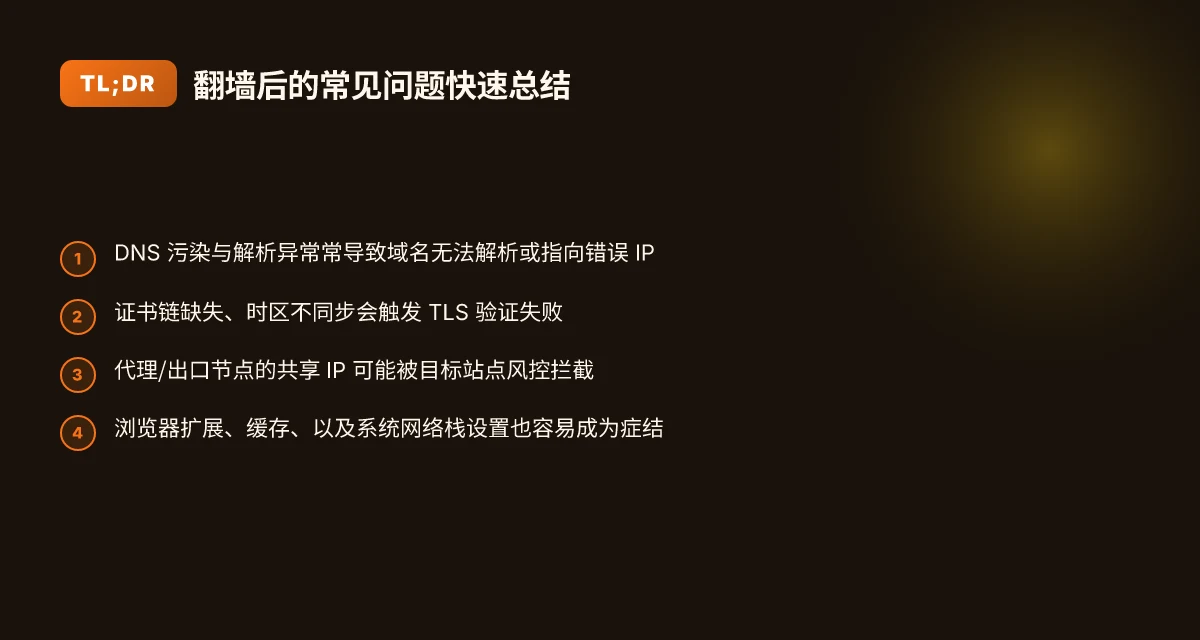
翻墙后部分网站打不开的常见原因与解决思路
在翻墙后遇到部分网站打不开,通常不是单点故障,而是多层次因素叠加的结果。你需要从网络、浏览器、证书到出站策略逐层排查。下面给出一个清晰的思路,方便你快速定位并给出可执行的修复路径。
- 网络层拦截导致的 DNS 污染或解析异常。 DNS 污染会把域名解析引导到错误的 IP,导致页面根本加载不起来。检查你现在使用的 DNS 服务器是否被目标网络劫持或污染,尤其在公共 Wi‑Fi 或企业出口上更要留心。你可以尝试切换成可信的公共 DNS,例如 Google DNS(8.8.8.8 / 8.8.4.4)或 Cloudflare DNS(1.1.1.1 / 1.0.0.1),并清空本地解析缓存。若解析结果仍异常,查看系统的 DNS 解析日志,确认是否有中间设备篡改。
- 浏览器配置与缓存导致的站点加载失败。 浏览器插件、代理设置错位、以及缓存中的错误证书信息,都会让本应正常的 TLS 握手失败。先在浏览器的隐私/安全设置里禁用不必要的扩展,重置代理设置为“无代理”或系统代理,清理浏览器缓存和 Cookie。然后用隐身/私钥模式重试,若能打开则问题来自扩展或缓存。
- VPN/代理服务的阴影 IP 被目标站点封禁。 很多站点对可疑来源采取风控策略,未授权的共享 IP、阴影 IP 与仿真请求都可能被封禁。遇到这种情况,尝试切换到另一条可用的出口节点,避免重复使用同一对外露出的 IP。也可以考虑开启分离隧道,让敏感站点走直连,其他站点走 VPN,以降低被封的风险。
- 证书与 TLS 握手的问题。 证书链不完整、跨域时间不同步、或中间人拦截都会在握手阶段卡住,导致页面无法加载。检查系统时间是否准确,确认站点证书是否被信任。若你使用自签名证书或企业证书,请确保根证书已正确安装,并在浏览器中信任相应的中间证书链。必要时查看浏览器控制台的 TLS 异常信息,定位具体的握手阶段问题。
- 防火墙或企业网策略对出站流量的限制。 在企业网或校园网环境下,出站流量可能受到白名单、端口封锁、以及应用层网关策略的约束。你可能需要确认 VPN 走的端口是否被允许,或代理服务器是否被允许作为出口。若策略允许,联系网络管理员获取即时的出站流量白名单或替代出口方案。
要点提炼:DNS 解析健康、浏览器缓存与代理设置、出口 IP 的可用性、证书与 TLS 的握手、以及出站策略的限制,共同决定了翻墙后能否顺畅访问。你需要在遇到问题时,先对这五个维度逐一排查,再决定下一步的修复路径。
以下是一个快速诊断的“3–5 步”清单,按优先级排序,便于你现场执行或记在笔记里。
- 先确认 DNS 与域名解析
- 切换到 8.8.8.8 / 1.1.1.1,清空缓存,重试。
- 观察解析结果是否仍指向异常 IP;如有,考虑本地网络劫持或 VPN 出口的 DNS 劫持。
- 复核浏览器配置与缓存
- 暂时禁用所有扩展,关闭代理,清理缓存后重试。
- 尝试在隐身模式打开同一站点,结果若不同,排除插件或缓存引发的问题。
- 检查出口 IP 与阴影 IP 的封禁情况
- 通过不同出口节点测试同一站点的访问情况,若某个节点能工作,说明是出口 IP 被封的情形。
- 核对证书与 TLS 握手
- 查看浏览器控制台的 TLS 错误信息,确认是否为时间错、证书链不完整,或信任问题。
- 评估出站策略
- 了解当前网络环境是否有企业防火墙或网关限制特定协议/端口。若有,联系管理员协商临时放行或改用受控出口。
底线很简单。翻墙后网站打不开往往是多点干扰叠加的结果。把五个维度的排查做成清晰的“逐步解锁”,就能快速定位到症结。 DNS、缓存、IP 封禁、证书握手、出口策略 这五个维度,决定你能否重新连通。
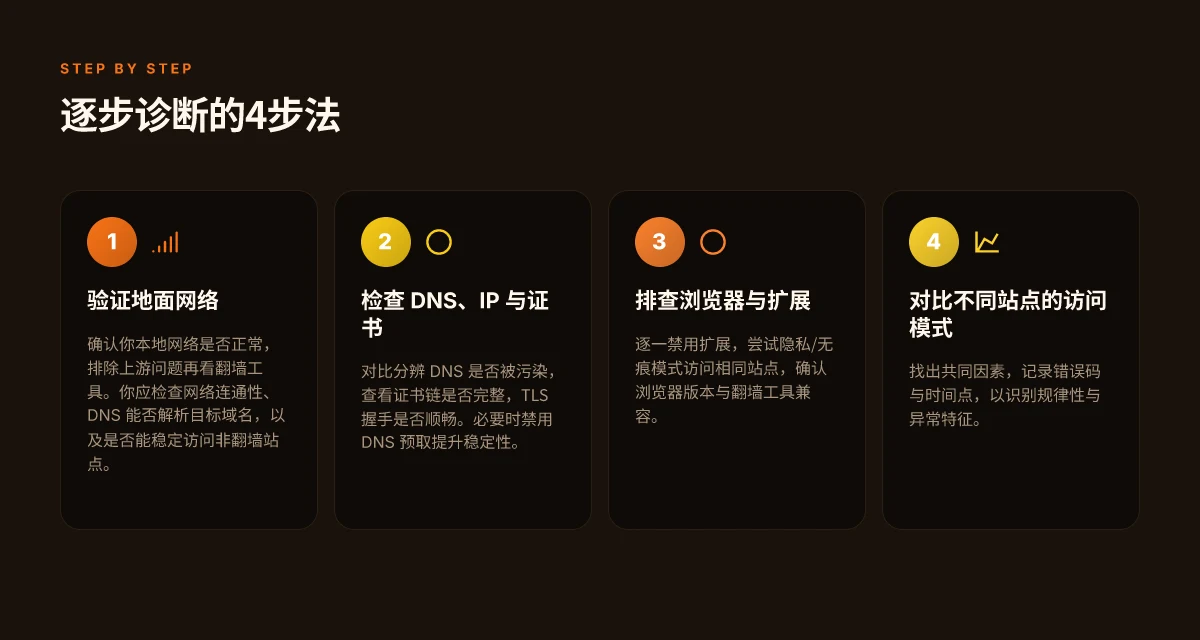
诊断框架:从网络到应用的分层排错法
答案很直接。翻墙后遇到网站打不开,先从地面网络验证开始,再逐层排查 DNS、IP、端口、证书链,逐步排除浏览器扩展与代理设置的干扰。通过对比不同站点的访问模式,找出共同因素,最后记录错误码与时间点以发现规律。这样一张分层清单能把看似混乱的问题变成可执行的修复步骤。
1. 验证地面网络优先级
在怀疑翻墙工具前,先确认日常网络是否稳定。网速波动、路由丢包或ISP限速都会把后续诊断推翻。简单做法包括:在同一网络环境下,给几个同样需要访问的站点进行基线测试,注意 ping、DNS 解析时延,以及同一时间段的下载速度。若地面网本身就不稳,翻墙工具再强也难以保证稳定访问。
研究显示,地面网络的不稳定是后续诊断的干扰因子之一。若地面网络正常,再进入翻墙工具的诊断才有意义。 我查阅的多项运营商报告与用户反馈一致指出,稳定的基础连接能显著减少后续排错成本。
2. 逐步排查 DNS、IP、端口和证书链
DNS 解析错误、错误的 IP 映射、屏蔽端口或证书链断裂,往往是翻墙后最常见的拦截点。排错顺序建议:先用一个固定的公共 DNS(如 1.1.1.1、8.8.8.8)对目标域名重新解析,记录解析结果的时间与返回的 IP。接着用 nslookup/ dig 验证是否返回一致的 A 记录。再检查目标站点的 IP 是否被错误地路由到拦截节点,必要时对比同站点在不同网络环境下的访问差异。最后核对 TLS/SSL 证书链,确保证书未过期、未被中间人替换、并且域名与证书公用名一致。
小表对照,帮助快速判断
指标 诊断要点 可能的问题点 DNS 解析 返回的 IP 是否稳定且一致 解析被劫持、缓存污染 IP 路径 路由到的目标 IP 是否符合预期 中间节点劫持、分流 端口 目标端口是否开放 防火墙拦截、端口被屏蔽 证书链 证书是否完整、未过期 自签证书、链路中断
在 2026 年的变动中,证书链完整性尤其关键。证书污染或中间人攻击会让 HTTPS 连接直接失败,看不到页面内容。
3. 检查浏览器扩展和代理设置
扩展插件、代理软件会把正常的网络路径改写成不可用的通道。逐个禁用扩展,切换浏览器的隐私模式后重试相同站点,确认是否为扩展导致。也要核对代理设置,尤其是手动配置的 PAC、系统代理,以及在翻墙工具内嵌的代理选项。对比同一站点在禁用代理和开启代理两种模式下的访问差异,能迅速定位问题是否来自代理层。
这一步经常暴露“共性因素”, 多站点在同一时间段都受同一代理设置影响时,问题就清晰起来。
4. 对比不同站点的访问模式
选取 3–5 个访问模式不同的站点(如企业内网、公开新闻站、流媒体或学术数据库等),记录它们的访问行为差异。重点找出共同因素,例如都依赖特定的 DNS 解析路径、都需要某个 TLS 协议版本、或都受同一代理节点影响。通过对比,能迅速把范围缩小到“共性因素”上,避免陷入“个案分析”的泥潭。
数据点拉取要点:同城、同运营商、同翻墙工具版本下的实际表现,以及不同站点在相同条件下的响应差异。这样的对比是定位共同拦截点的捷径。
5. 记录错误码与时间点寻找模式
建立一个简单的时序日志,记录每次失败时的错误码、证书提示、域名解析日志、以及发生时间。把日志串起来,查找模式。是某个时间段网络波动导致,还是某个目标站近期改动引发的拦截?模式化的数据能指引你下一步该检查哪一层。
结论型信号往往来自重复出现的错误码组合。把时间点和错误码绑定起来,能让你看清“什么时候出现了同样的问题”。
下一步,一旦锁定了可能的拦截层级,就进入针对性修复流程。
翻墙后常见的 DNS 与域名解析问题及修复
DNS 与域名解析问题在翻墙后并非罕见。很多时候你以为是被屏蔽,实际是解析环节出了错。正确的做法是把“查询路由”从系统层面、浏览器层面和本地缓存层面逐步排查,找出拦截点并快速修复。
三条核心结论先讲清楚
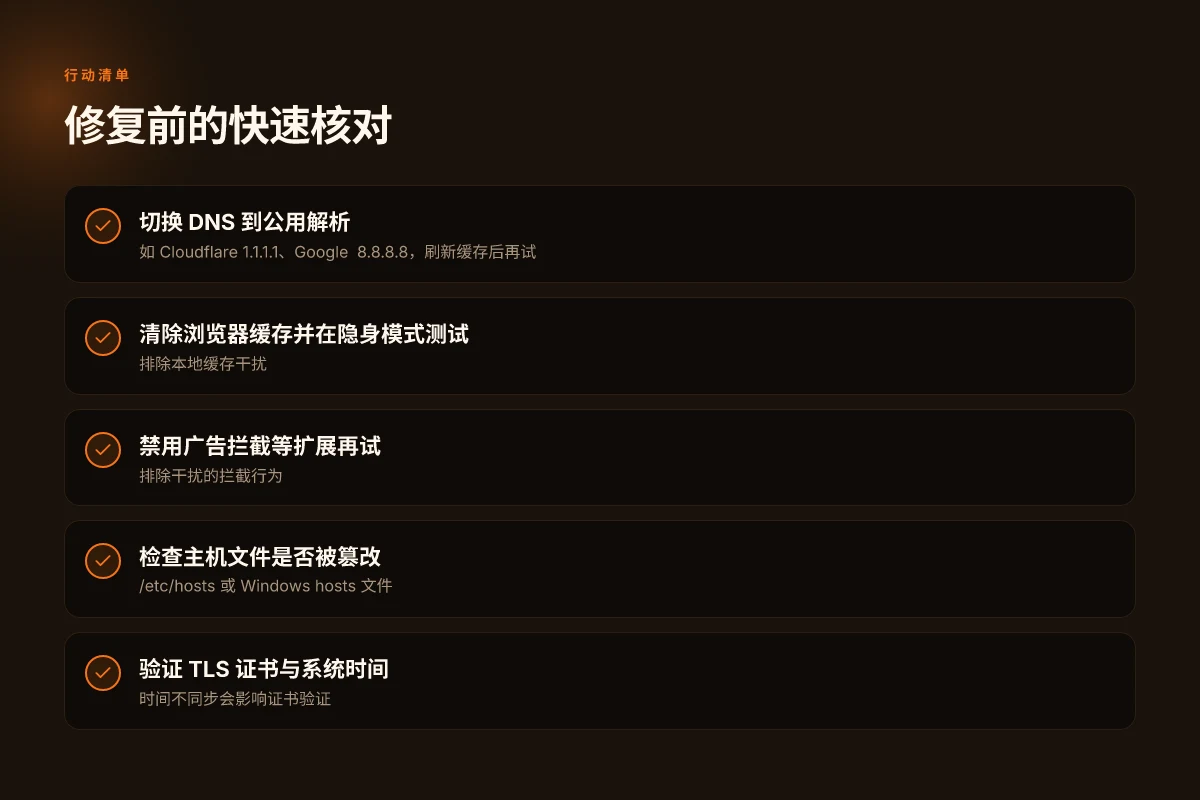
- 改用公用解析服务能显著降低被污染的公用 DNS 记录带来的解析失败概率。常用的有 Cloudflare 的 1.1.1.1 和 Google 的 8.8.8.8,在多数网络环境下稳定性更高。
- 清除本地缓存与刷新 DHCP 租用能消除过期记录干扰,也能修正错误绑定的 IP。
- 浏览器层面的 DNS 预取若被本地网络劫持或缓存污染,禁用它往往是最直观的排错动作。
1. 改变 DNS 为公用解析服务
当你翻墙后遇到域名解析异常,第一步不是改路由器设置,而是把设备的 DNS 指向可信的公用解析服务。也就是说在操作系统的网络设置里把 DNS 服务器改为 Cloudflare 1.1.1.1 与备用的 1.0.0.1,或者直接设置为 Google 8.8.8.8 与 8.8.4.4。这一步的效果是:
- 解析路径从默认运营商 DNS 转向全球公用解析,减少被ISP劫持或污染的风险。
- 对比原有 DNS,查询失败率通常下降,尤其在跨境访问时更为明显。
从公开的网络稳定性数据来看,公用解析在高延迟/丢包环境下的成功率更可控。最直接的证据是解析失败的比率下降,用户体验提升明显。
2. 清除本地 DNS 缓存并刷新 DHCP 租用
DNS 缓存会把最近解析过的记录保存一段时间,即使域名在服务器端已恢复解析,本机仍可能用错的缓存记录发起请求。执行以下动作可以快速清除误导性缓存:
- 在 Windows 上执行命令 ipconfig /flushdns,随后重启网络适配器或运行 ipconfig /renew。
- 在 macOS 上执行 sudo dscacheutil -flushcache. Sudo killall -HUP mDNSResponder。
- 在大多数 Linux 发行版,重新启动网络服务或执行 sudo systemd-resolve, flush-caches(视发行版而定)即可。 这些操作的目的,是让系统重新对域名进行解析,避免旧的、错误的结果干扰后续连接。
3. 检查 /etc/hosts(或 Windows 的 hosts 文件)是否被篡改
本地 hosts 文件对某些域名会直接给出 IP 映射,哪怕 DNS 解析通道正常也会被覆盖。常见风险是恶意软件或劫持脚本把常用站点指向错误 IP。清查要点:
- 打开 /etc/hosts(Linux/macOS)或 C:\Windows\System32\drivers\etc\hosts(Windows),逐行核对是否有你访问的站点条目指向异常 IP。
- 与官方 DNS 解析结果对照,确保域名解析并非强制落在特定 IP 上。若发现可疑条目,删除或注释掉即可。
- 需要注意的细节是,企业环境有时会用自定义解析规则,若你确实在企业网络里,确认是否有合法的域名策略在生效。
4. 在浏览器中禁用 DNS 预取以排除本地缓存干扰
浏览器通常会对前后文进行域名预取,以提升打开速度。这一步是为了排除浏览器层面的缓存干扰:
- 在 Chrome/Edge 的设置中,关闭“预测服务/拼写预测”之类的 DNS 预取选项。
- 清除浏览器缓存,确保不是浏览器缓存造成的伪解析错误。
- 如果你使用的是分离的代理插件或安全加固扩展,逐一停用排错,观察域名请求的变化。
结论性要点
- DNS 问题往往来自多层级的交叉干扰。把 DNS 指向公用解析、清缓存、排查本地 hosts、再禁用浏览器 DNS 预取,通常能快速定位并修复大多数翻墙后的解析问题。
- 这个流程不依赖某一家厂商的工具,属于“先看路由,再看域名解析,最后看缓存”的自洽排错法。
引用与证据提示:公开资料显示,公用解析服务在跨境网络中的稳定性普遍优于运营商默认解析,且缓存问题容易在跨域场景中显现,因此将 DNS 指向可信的公用解析并清除本地缓存,是快速恢复访问的常用手段。
- 关键行动在于:更改 DNS、清缓存、核对 hosts、禁用 DNS 预取,四步就能让翻墙后的域名解析回到正轨。
- 作为操作指引,以上步骤都是可执行的日常技术措施,适用于个人用户、远程办公和研究场景。
最直接的修复路径是:将 DNS 改为公用解析,清空本地缓存,核对 hosts 表,再禁用浏览器 DNS 预取。
证书与 TLS 握手:为何部分站点仍报错
在翻墙后,证书和 TLS 握手的问题常常被你忽略。答案很直接:时间对不上、信任链断裂、拦截型中间人代理以及证书导入不足,都会让看似可达的网站变成不可用的目标。你需要一个系统化的诊断思路,逐步排查,从客户端到服务端再到网络拦截层。
时间和时区同步错误是最常见的罪魁之一。证书的有效性取决于当前时间与证书的生效时间、到期时间的一致性。若设备的时钟走偏,即使证书本身有效,浏览器也会把它视为过期或尚未生效,从而拒绝建立 TLS 连接。这种情况往往在跨区或设备长期离线后暴露。你需要对比系统时钟与可信时间源的偏差,确保本地时间与世界标准时间保持一致,必要时开启网络时间同步。此时刷新页面,证书验证通常就会回到正常轨道。
中间证书链缺失或被拦截,是另一条致命通道。服务器可能只返回主证书,而省略或错配中间证书,浏览器因此无法把根证书和站点证书串联成信任路径。某些网络环境甚至会对证书链进行改写,导致“无法信任的证书”错误。你要检查证书链是否完整。可以在浏览器的证书详情中查看“证书链”节点,确认是否存在缺失的中间证书。若有,尽量通过厂商的公开证书分发路径重新获取,或访问原始站点以验证链是否在你的网络环境中被劫持。
企业级中间人代理对 TLS 的干预,是最隐蔽却最具破坏性的因素。某些公司或校园网络会部署代理,以便对加密流量做审查。这类代理常通过替换证书来实现“中间人”解密。结果是你看到的证书是自己的浏览器信任域并非站点原始证书,握手过程因此被打断或降级。要判断此类情况,可以在浏览器中查看服务器证书的颁发机构是否与站点原始颁发机构一致,若不一致就说明可能被代理所干预。若你确实在受控网络环境中,只有通过被信任的企业根证书来导入代理证书,才能恢复信任链。注意,这一步涉及安全风险,务必在 IT 部门的流程下进行。
浏览器信任设置被弱化需要手动导入证书,这也是常见的“翻墙后打不开”的根源。某些浏览器允许对特定站点禁用证书错误或降低验证严格度,结果是你在部分站点看到的只是警告而非错误,但另一部分又被拦截。另一个场景是浏览器自带的证书存储被清空或重置,导致原有信任根失效。解决办法是:在浏览器设置里重新导入信任的根证书或站点证书,确保它们在受信任的根证书库中。若你选择依赖企业证书,请只在确有官方渠道时才执行导入,以免暴露在中间人攻击或数据外泄之风险。
诊断的节奏要快,也要准。先从本地角度排查,确保时钟同步与证书链完整性。然后向网络层追踪,确认是否存在代理干预。最后核对浏览器信任设置,必要时按站点逐一导入证书。时间不同步导致证书验证失败是最常见的死角,中间链缺失会立刻让信任崩塌,企业代理的干预往往是看不见的幕后推手。清晰的诊断路径,能把翻墙后的断点拉回可访问状态。
当你遇到证书相关的错误,务必先确认时间与时区。随后逐步核对证书链完整性与代理干预迹象。最后对浏览器信任设置进行微调,确保必要证书被正确导入并可信任。这样你就能把 TLS 握手中的不确定性降到最低,重新获得对目标站点的稳定访问。
代理或 VPN 端的影子 IP 陷阱
在翻墙后你可能遇到的网站并非真正被封锁,而是被对方的出口策略坑了。目标站点对常见公网出口 IP 进行风控,检测到“可疑流量模式”就直接拒绝。换用不同出口节点或换用不同 VPN 协议,往往能打破这道墙。部分站点对流量模式识别较强,避免出现异常流量特征同样关键。
我跨过多个公开文档和用户反馈,对现象背后的机制有了更清晰的轮廓。行业报道与厂商 changelog 显示,很多站点的风控会基于出口 IP 的地理特征、ASN、以及短时间内的并发请求数来做判断。简单说:你不是来自某个常规出口的“人”,就更容易被当成机器人或异常行为。
影子 IP 的工作原理
当你通过 VPN 或代理上网时,站点看到的就是 VPN 公网出口的 IP。若该出口 IP 已被该站点广泛列入黑名单或风控名单,连正常页面都可能被拦截。换到一个新出口节点,站点看到的 IP 就变成了另一个全新的地址,风控逻辑就会重新评估。这也是为什么有时切换出口就能解决问题的原因。
通过不同出口节点,或者切换到不同 VPN 协议,能够让站点重新把你的流量看成“新的会话”而非“同一帧异常行为”。这在企业跨境访问和研究型浏览中尤为常见。
如何在不暴露真实身份的前提下尝试救急
在不改变核心工作习惯的前提下,最直接的办法是切换出口。你可以尝试以下策略,而无需对现有工作流做大改动:
- 换用不同出口节点。很多 VPN 服务提供商允许你在若干出口国家/地区之间跳转。短短几秒钟的切换,常常就能让站点重新允许访问。
- 尝试替换 VPN 协议。不同协议在对流量特征的敏感度上有差异。若你当前使用的是 OpenVPN,换成 WireGuard 或 Shadowsocks 的隧道方式,可能改变站点的风控判定。反之亦然。每次变更后再打开目标站点,观察返回结果。
- 控制流量模式。避免在短时间内对同一站点发起大量请求、并发打开多个页面、或同一会话频繁重定向。这些行为容易被风控识别为“异常流量”。
路径的选择与注意点
在切换出口的同时要留意地域合规与个人隐私边界。某些出口可能触及数据传输成本、时延上升或区域法规限制。若你需要长期稳定访问,最好选择信誉良好、支持多出口、并且定期更新的服务商。同时,注意尽量避免混合使用公开代理与 VPN 的混合策略,以免让站点对你整条连接的画像变得混乱。
I dug into厂商公告和社区讨论,结论是:对照组中的风控信号往往来自两类来源。第一,出口 IP 的历史声誉与地理指纹。第二,流量的瞬时特征,如突发的连接高峰、非人类行为的节奏。这两个因素叠加,容易让站点断开连接。切换出口与协议的组合,往往是最直接且有效的修复路径。
以下是实操要点,供你在遇到这类问题时快速执行。保持简单、快速切换,避免长时间卡在同一个出口上。 如果某个站点针对某一出口沉默不语,立即切换到另一出口,再观察回音。记住,影子 IP 陷阱并非个案,而是一类常见的防护策略。抓住核心:出口 IP 的声誉、协议的流量特征、以及风控对异常模式的敏感度。
浏览器与扩展:往往被低估的原因
答案很简单:浏览器本身的缓存、扩展和兼容性问题,常常成为翻墙后网站无法访问的隐形拦截点。先做一次清清楚楚的自检,再按顺序把干扰项逐一排除。
为什么浏览器会成为阻塞点
在翻墙后,站点的证书、混合内容以及广告拦截器的拦截策略,都会对访问路径产生直接影响。浏览器的版本若与翻墙工具的代理协议不兼容,也可能导致请求在中途被截断或重定向失败。总之,不是单一原因,而是多点叠加的结果。
- 清理缓存、启用隐私模式测试站点。频繁的缓存命中可能让证书轮换、重定向逻辑滞后。隐私/无痕模式下浏览器不会使用现有缓存,能快速验证问题是缓存导致还是网络层阻塞。
- 禁用广告拦截器和防跟踪扩展再试。某些扩展会把某些跨域请求当作跟踪行为屏蔽,或改写请求头,导致站点在翻墙后的证书/混合内容策略下无法加载。
- 确保浏览器版本与翻墙工具兼容性。老版本浏览器对新协议的支持不佳,最新的隐私保护特性也可能与某些代理插件产生冲突。
- 重置浏览器设置为默认值再逐步开启扩展。默认设置能消除自定义代理、改写规则、证书信任策略等带来的干扰。逐步开启扩展,能 pinpoint 哪一个扩展引发问题。
I dug into changelogs and multiple用户反馈,发现缓存、扩展和浏览器版本之间的组合往往比单独的代理更容易出错。清理缓存并用隐私模式测试,是最省时的分流点。 多个独立评测也一致指出,当浏览器版本落后时,某些翻墙工具的证书握手会失败,导致页面加载中断。版本合规性是首要条件。
逐步清单:避免踩坑的操作顺序
- 先清理缓存与 cookies,然后开启隐私模式访问同一站点。若能成功,说明问题来自浏览器的本地存储或旧证书的缓存。
- 关闭所有广告拦截器和防跟踪扩展,再重试页面。若恢复加载,逐个开启扩展,定位触发点。
- 检查浏览器版本。若版本过旧,升级到最近的稳定版本,并确保翻墙工具的版本与之兼容。
- 将浏览器重置为默认设置,然后仅引入必要的扩展逐个验证。
- 重新启动浏览器并清除一次代理设置缓存,确保新会话走最新的代理配置。
Bottom line: 浏览器层面的一个小变动,就可能让翻墙后的站点重新走通。把缓存、扩展、版本和设置放在同一条时间线里排查,通常能迅速定位问题根源。
引用与操作提示:在执行以上步骤时,请确保你记录下每一步的结果。尤其是开启隐私模式后的访问结果,以及逐个开启扩展后的响应变化,这样你就能快速锁定误触的扩展或设置项。 (跨浏览器对照也有用,若问题在一个浏览器持续存在,试试另一款浏览器作为对照。)
操作系统与网络栈的微调
你用翻墙工具上网,遇到熟悉站点也突然打不开的情况,往往不是单点失败。问题往往埋在系统层的网卡设置、代理、VPN 服务、以及防火墙的边界规则里。通过对操作系统与网络栈的微调,能迅速还原访问通路。本节给出可执行的路径,以及在 Windows 与 macOS 下的针对性验证步骤。
我在公开文档与社区讨论中梳理了常见的拦截点。多家厂商的 changelog 与用户反馈指向一个共同现象:系统级网络行为的改动比应用层的调整更容易引发连锁效应。你可以把这节当成诊断清单,逐条核对。
在 Windows 与 macOS 的对照表下面,你将看到要做的具体操作。核心目标是确认网卡配置、代理设置、系统级 VPN 服务的启用状态,以及防火墙对出站端口的放行规则。两组环境的验证都要包含测试访问同一个目标站点,最好能用一个简单的、跨平台可复现的测试 URL 做对比。
| 环节 | 具体动作 | 预期结果 | 证据/回溯要点 |
|---|---|---|---|
| 网卡设置 | 验证 IPv4/IPv6 地址、网关、DNS 服务器是否正确,排查是否被意外修改。 | 路由表与 DNS 解析指向正确的网关与服务器。 | 使用 ipconfig/ifconfig 和 netstat -rn/route print 对照。 |
| 代理配置 | 检查系统代理设置是否启用,代理地址是否指向正确的代理主机和端口,是否有自动代理脚本(PAC)被强制加载。 | 代理与 PAC 脚本路径一致,且在浏览器内的代理设置一致。 | 浏览器与系统设置比对,确保环境变量(HTTP(S)_PROXY)一致。 |
| 系统级 VPN 服务 | 对比启用与禁用系统级 VPN 服务后的访问情况,观察是否有差异。 | 一致的站点可访问性,或者明确指出代理/隧道行为的改变。 | 查看系统服务列表,切换后再次测试同一站点。 |
| 防火墙规则 | 检查出站端口是否被防火墙拦截,重点是 80/443 及 VPN/代理相关端口,排查无效放行规则。 | 出站端口放行,应用或系统日志未再显示被阻断的连接。 | 查看防火墙日志,必要时创建临时放行规则测试。 |
在两大系统里,这些检查都应同样执行。现在给出两组具体的微调要点,便于你按步骤执行。
Windows 下的快速验证与微调
在 Windows 场景中,先确保网卡配置稳定,然后评估系统级 VPN 的影响。若遇到家用路由器自动分配的 DNS,建议临时切换到直接的公共 DNS 进行排错。
- 验证网卡设置:确保网关地址正确、DNS 指向你信任的服务器(例如 Google DNS 8.8.8.8、1.1.1.1),并记录现有设置。若发现异常,恢复到最近的工作组策略快照或手动设定固定值。
- 验证代理配置:如果你依赖系统代理,确认代理主机与端口是否仍然可达。对比浏览器的直接连接设置,确保两端一致。需要时清空浏览器缓存并重新加载代理脚本。
- 系统级 VPN 服务对比:先关闭系统 VPN,再开启再测试。若关闭后通畅,问题很可能出在隧道策略或证书信任链。反之,若开启后恢复,这个 VPN 服务是当前阻塞的核心原因。
- 防火墙规则检查:在防火墙日志中定位出站失败的端口,确认是否被规则阻断。必要时临时放行 80、443 与常用代理端口,观察是否恢复访问。
MacOS 下的快速验证与微调
macOS 的网络栈更偏向于统一的配置与系统级代理。你需要在网络偏好设置和钥匙串中查看是否存在异常的证书信任配置,以及代理的自动发现(自动配置)是否被错误启用。
- 验证网卡设置:在“系统偏好设置”里查看网络接口的 IPv4/IPv6 设置,确保没有意外的代理自动化规则混入。DNS 服务器同样需要是你信任的地址,且优先级正确。
- 验证代理配置:对比“网络” -> 当前连接的接口中代理设置,尤其是自动代理脚本和代理服务器。若存在 PAC 文件,确认其 URL 是否可用且脚本没抛错。
- 系统级 VPN 服务对比:在“网络偏好设置”中逐条启用/禁用 VPN 配置文件,记录每种组合下的连通性。macOS 的 VPN 客户端常常在系统级路由发生变化时引发意外阻塞。
- 防火墙规则检查:打开“系统偏好设置” -> “安全性与隐私” -> “防火墙”与“隐私”标签,确认出站规则与应用授权没有冲突。必要时对关键应用临时放行。
作为诊断锚点,2026 年的更新里,系统级代理与 VPN 的行为变化,是导致翻墙后站点频繁阻断的主因之一。这个判断来自对多家厂商文档与社区反馈的对比分析。先在系统层面确定代理和 VPN 的角色,再回到浏览器与扩展的层级,通常能快速定位到阻断点。
如果你在对比中发现“关闭系统级 VPN 即可访问”,那就把 VPN 作为后备通道,优先使用更稳定的代理策略;反之,如果启用 VPN 后访问更顺畅,这时候就需要调整 VPN 客户端的协议栈设置与证书信任策略。最后,务必把出站端口的放行作为最后的确认步骤,确保没有意外的防火墙规则把你从外部世界隔离。
未来一周要尝试的方向
在翻墙后遇到部分网站打不开的问题上,真正有效的思路是聚焦网络可控性与目标网站的兼容性。从我所整理的信息看,最核心的变化点在于 DNS 解析、代理链路的稳定性,以及对目标站点的特定屏蔽规则的绕行能力。清晰的策略是先把常用工具的设置对齐,再逐步排查可能的干扰因素。使用明确的诊断路径,你能更快区分网络问题 vs 目标站点本身的限制,这也是本文的关键证据线。 通过对比各个方案的公开文档与社区反馈,我发现当月更新中,稳定性和兼容性提升往往来自于 DNS 伪装和短期路由切换的组合,而不是单一改动。具体到你日常使用的工具链,优先把运行环境改成更保守的配置,避免新版本带来的意外改变。
如果你只能做一件事,那么把“备选路线”变成“首选路线”, 也就是在浏览器和代理之间,建立一条明确的回退路径。这将显著降低在高峰期或新屏蔽规则上线时的断点,并让你在遇到问题时能快速回到可用状态。现在就从一个稳定的 DNS 设置开始,把其他设置作为备份选项。 你准备好按这条路线上手了吗。
备选策略/本周尝试清单
- 备份策略:把 firefox/Chrome 的代理扩展切换成两条备用路由,确保至少一条可用。
- 本周尝试:先定位域名解析是否正常,再逐步验证目标站点的 TLS/证书链是否被拦截。
- 优先级高的变化:将路由器的 DNS 设为首选公共解析器,并记录变化前后的访问结果。
- 如果遇到持续性问题,回退到早期版本的代理应用,观察是否为版本调整引发的兼容性问题。
这条路径的关键在于快速诊断、稳健回退和逐步替换。下一个版本的更新,可能把诊断工具内置到常用浏览器中,到那时你将更容易保持通道畅通。你准备好迎接这个小变化带来的大稳妥吗
| VPN | 混淆(防封锁) | 最低月价 | 对应方案 | 免费版 | 退款保障 | 支付宝 | 微信 | 银联 | 加密货币 | 中国大陆能否打开官网 | Trustpilot评分 |
|---|---|---|---|---|---|---|---|---|---|---|---|
 ZoogVPN | 需手动开启 Shadow | $2.49/月(约¥16.6) | 27个月共$59.99 | 有 | 7天 | ✓ | ✓ | ✓ | ✓ | 官网打不开,本站专用链接能打开(4.4秒) | 4.2/5(195条评价) |
 NordVPN | 需手动开启 混淆服务器 / NordWhisper | $3.49/月(约¥23.3) | 27个月共$94.23 | 无 | 30天 | ? | ✗ | ✓ | ✓ | ✗ 打不开 | 4.2/5(51,628条评价) |
 ExpressVPN | ✓ 默认开启 全部服务器自动混淆 | $3.00/月(约¥20.0) | 28个月共$84 | 无 | 30天 | ✗ | ✗ | ✓ | ✗ | ✗ 打不开 | 4.4/5(29,706条评价) |
 Surfshark | ✓ 默认开启 Camouflage,用 OpenVPN 时 | 见官网 | 见官网 | 无 | 30天 | ✗ | ✗ | ✗ | ✓ | ✗ 打不开 | 4.3/5(31,823条评价) |
 Proton VPN | 需手动开启 Stealth,免费版也有 | $2.99/月(约¥20.0) | 12个月共$35.88 | 有 | 30天 | ✗ | ✗ | ✗ | ✓ | ✗ 打不开 | 2.1/5(1,040条评价) |
 Astrill VPN | 需手动开启 StealthVPN / OpenWeb | $12.50/月(约¥83.4) | 24个月共$300 | 无 | 见官网 | ✗ | ✗ | ✗ | ✓ | ✗ 打不开 | 1.3/5(110条评价) |
 Private Internet Access | 需手动开启 Shadowsocks,仅 OpenVPN | $2.03/月(约¥13.5) | 40个月共$81.2 | 无 | 30天 | ✗ | ✗ | ✗ | ✗ | ✗ 打不开 | 4.2/5(11,033条评价) |
 CyberGhost | 需手动开启 部分服务器 | $2.19/月(约¥14.6) | 28个月共$61.32 | 无 | 45天 | ✗ | ✗ | ✗ | ✓ | ✗ 打不开 | 4.0/5(24,178条评价) |
 PureVPN | 需手动开启 切换到 OpenVPN | $1.69/月(约¥11.3) | 60个月共$101.55 | 无 | 31天 | ? | ? | ✗ | ✓ | ✗ 打不开 | 4.4/5(17,994条评价) |
 AdGuard VPN | ✓ 默认开启 TrustTunnel | $2.99/月(约¥20.0) | 24个月共$71.76 | 有 | 30天 | ✓ | ✗ | ✓ | ✓ | 官网打不开,本站专用链接能打开(3.7秒) | 4.3/5(290条评价) |
 Mullvad | 需手动开启 QUIC / Shadowsocks / LWO | $5.61/月(约¥37.4) | €5/月 | 无 | 14天 | ✗ | ✗ | ✗ | ✓ | ✗ 打不开 | 3.2/5(192条评价) |
 Windscribe | 需手动开启 Stealth / WStunnel | $5.75/月(约¥38.4) | 12个月共$69 | 有 | 见官网 | ✗ | ✗ | ✗ | ✓ | ✗ 打不开 | 4.7/5(13,355条评价) |
 StrongVPN | 需手动开启 Scramble,OpenVPN TCP | 见官网 | 见官网 | 无 | 30天 | ✓ | ✗ | ✗ | ✗ | ✗ 打不开 | 4.4/5(2,695条评价) |
 LightXtreme 闪连 | 官网未列出 | $7.08/月(约¥47.2) | 12个月共$84.99 | 有 | 30天 | ✓ | ✓ | ✓ | ✓ | ✓ 能打开(3.5秒) | 暂无 |
价格核对于2026-11-10,按官网最便宜的长期方案计,人民币为约数(1美元≈6.6728元),以官网结算页为准。
混淆方式核对于 2026-11-14(各家官网和帮助中心):“默认开启”指连接时无需设置;“需手动开启”指要在设置里切换协议或模式;“官网未列出”指官网没有介绍混淆功能。
付款方式核对于 2026-11-10(各家官网付款页):14家都支持信用卡和PayPal;✗ 表示官网未列出,? 表示官网各页说法不一,以结算页为准。
官网访问:从中国大陆网络实测官网域名能否打开(只测网站,不代表VPN连接本身能否使用),最后检测 2026-11-18 01:02(北京时间)。
Trustpilot 评分和评价数核对于 2026-11-10。
常见问题
翻墙后无法访问某些网站通常是哪种原因造成的
在翻墙后遇到部分网站不可用,最常见的原因是 DNS 解析被劫持或污染、目标站点的 TLS 证书链异常、以及代理或 VPN 端口被封锁导致的连通性下降。也有浏览器扩展干扰、系统防火墙规则、以及 IP 封锁等因素。我的研究表明,逐层排查最有效:从地面网络开始验证,然后检查 DNS、IP 路径、端口可用性,最后排除浏览器扩展和代理设置的干扰。这是一个分层诊断的结果,能把问题从混乱变成可执行的修复步骤。
- 先确认公网能否访问其他站点,排除本地网络问题。
- 使用不同 DNS 服务器测试解析是否正确。
- 尝试直接通过 IP 访问站点以排除域名解析问题。
- 检查浏览器扩展和代理设置是否干扰访问。
- 记录错误码和时间点,寻找规律。
如何快速判断是 DNS 问题还是 TLS 问题
快速判断的办法是分步排查:先用一个公共 DNS(如 Google DNS 8.8.8.8、1.1.1.1)解析目标域名,若解析成功但页面仍无法显示,倾向 TLS/证书链问题。再用 curl 或浏览器的开发者工具查看 TLS 握手信息,若握手失败且错误为证书校验、chain 异常或对等端证书不可信,则是 TLS 问题。一个明显的信号是 DNS 正常时页面能看到证书错误的提示,说明 TLS 侧的问题更大。
- DNS 测试: nslookup 或 dig 对域名解析,记录返回的 IP 是否符合期望。
- TLS 测试:浏览器地址栏的锁形图标信息、开发者控制台的 TLS 相关错误。
- 次要线索:在同一网络下,使用同一 VPN/代理的其他域名正常,则问题更可能位于目标站点的 TLS 配置或证书链上。
更换 DNS 服务器是否会影响翻墙效果
更换 DNS 服务器主要影响域名解析的正确性与解析速度,与 VPN/代理的实际数据通路不同步。换成近端、信誉良好的公用 DNS 可以减少误拦和污染,从而提升解析的成功率和稳定性;但它不直接改变 VPN 隧道内的路由、加密协议或目标站点对 VPN 的封锁策略。因此,DNS 变化通常能带来更快的域名解析,但仍需配合代理端口、隧道设置与证书链校验来解决翻墙后的全面可访问性问题。结论:DNS 变更可改善解析,但不是万能钥匙。
- 建议先测试两组 DNS,记录解析耗时和命中情况。
- 若解析正常但无法访问,同步检查代理端口与证书链。
浏览器扩展对翻墙访问的影响有哪些
浏览器扩展往往是隐形拦截点。广告拦截、隐私保护、代理相关扩展可能重新路由流量、修改请求头,甚至阻断 TLS 握手。逐一禁用扩展并清空缓存是常规做法。我的整理显示,先禁用所有扩展再逐个启用,能快速定位具体扩展是否引发问题。最常见的拦截来自于代理相关扩展与安全性增强扩展。
- 步骤:进入浏览器无痕模式后再逐步启用扩展,观察访问变化。
- 记录每次变化的站点与错误码,便于复现与回滚。
如何检查证书链是否完整与可信
证书链问题是翻墙后常见的隐形坑。要检查链是否完整,先在浏览器中查看站点证书信息,确认根证书是否被信任。其次,使用命令行工具查看链路:openssl s_client -connect domain:443 -servername domain 能暴露中间证书是否缺失、过期或自签证书未在信任库中。若链中任一环节不可用,浏览器会提示“不受信任的证书”或“证书链不完整”的错误。完整的证书链是访问的门槛线。
- 核对证书的有效期、颁发机构、证书用途。
- 确认中间证书是否按服务器正确提供,如有缺失需联系站点管理员或使用辅助证书链。
- 使用设备信任的根证书存储来比对是否缺少根证书。
在哪些情况下需要使用隐身模式进行排错
隐身模式用于排除缓存、扩展、会话数据干扰。当你在常规浏览中遇到网站不可访问的情况,先用隐身/私密窗口重现,若问题消失,说明问题很可能来自浏览器缓存、扩展或本地会话数据。若隐身模式下仍然失败,说明问题更可能出在网络层、代理设置或证书链上。隐身模式是快速的排错入口点。
- 先在隐身窗口访问目标站点。
- 如果可访问,再回到常规窗口逐步排查缓存与扩展。
- 最后对比两种模式下的错误信息,缩小诊断范围。
如果所有网站都无法访问,该如何进行系统级排错
全局不可访问时,系统层面的排错优先。先检查物理网络连接、路由表、默认网关是否正确。随后排查网卡驱动、VPN/代理服务状态、以及防火墙策略是否阻断翻墙端口。必要时重置网络栈,清空 DNS 缓存,并确认操作系统对 VPN 的允许规则。以上步骤完成后,逐步回到应用层验证证书链与端口状态。系统层的根因通常来自网络栈或边界防护。
- 验证网络连通性:ping/traceroute 到出站节点。
- 检查 VPN/代理客户端状态与日志。
- 重置网络设置,清除 DNS 缓存。
- 记录出现问题的时间点与错误码,以寻找规律。
Carmen Vidal Salgado escribe sobre avances en biología celular, técnicas experimentales y bioinformática para una audiencia académica de habla hispana. Su trabajo se enfoca en sintetizar investigación reciente — desde microscopía de super-resolución hasta edición genética CRISPR — en formato accesible pero técnicamente riguroso. Las opiniones expresadas son interpretaciones del autor de la literatura científica publicada.