如何將家居WiFi建立VPN:2026 更新與實操要點
學會在家用網路環境中建立 VPN,保護全家裝置的上網安全。本文提供實操步驟、硬件兼容性與常見問題的清晰解答,幫你在家中實現安全、可控的私密連線。
把 VPN 直接裝在家中路由器上,意味著你不再為每台裝置重複配置。實務上的痛點通常不是路由器本身,而是證書、金鑰與WAN/LAN設定的協調。在家自建 VPN 的可行性往往被高估,真正的難點是韌體與協議的相容性。 本文從硬體選型、協議選擇與安全陷阱三條主線,教你把思路放在路由器層級的穩定性與日誌檢視。
在 2026 年的家用路由器市場,兼容性與安全性已成為決定成敗的兩大因素。你會學到如何判斷哪一款路由器最適合長期自建 VPN、以及哪些設定會在日常使用中造成中斷或風險增長。本文提供可操作的檢查清單與風險預案,讓你在不依賴第三方 VPN 服務的前提下,理解實作的邏輯與邊界。你可以把這些原則直接帶進自己的家庭網路改造,並在需要時回到關鍵設定點做快速檢視。
| VPN | 混淆(防封锁) | 最低月价 | 对应方案 | 免费版 | 退款保障 | 支付宝 | 微信 | 银联 | 加密货币 | 中国大陆能否打开官网 | Trustpilot评分 |
|---|---|---|---|---|---|---|---|---|---|---|---|
 Surfshark | ✓ 默认开启 Camouflage,用 OpenVPN 时 | 见官网 | 见官网 | 无 | 30天 | ✗ | ✗ | ✗ | ✓ | ✗ 打不开 | 4.3/5(31,823条评价) |
 ZoogVPN | 需手动开启 Shadow | $2.49/月(约¥16.6) | 27个月共$59.99 | 有 | 7天 | ✓ | ✓ | ✓ | ✓ | 官网打不开,本站专用链接能打开(4.4秒) | 4.2/5(195条评价) |
 NordVPN | 需手动开启 混淆服务器 / NordWhisper | $3.49/月(约¥23.3) | 27个月共$94.23 | 无 | 30天 | ? | ✗ | ✓ | ✓ | ✗ 打不开 | 4.2/5(51,628条评价) |
 ExpressVPN | ✓ 默认开启 全部服务器自动混淆 | $3.00/月(约¥20.0) | 28个月共$84 | 无 | 30天 | ✗ | ✗ | ✓ | ✗ | ✗ 打不开 | 4.4/5(29,706条评价) |
 Proton VPN | 需手动开启 Stealth,免费版也有 | $2.99/月(约¥20.0) | 12个月共$35.88 | 有 | 30天 | ✗ | ✗ | ✗ | ✓ | ✗ 打不开 | 2.1/5(1,040条评价) |
 Astrill VPN | 需手动开启 StealthVPN / OpenWeb | $12.50/月(约¥83.4) | 24个月共$300 | 无 | 见官网 | ✗ | ✗ | ✗ | ✓ | ✗ 打不开 | 1.3/5(110条评价) |
 Private Internet Access | 需手动开启 Shadowsocks,仅 OpenVPN | $2.03/月(约¥13.5) | 40个月共$81.2 | 无 | 30天 | ✗ | ✗ | ✗ | ✗ | ✗ 打不开 | 4.2/5(11,033条评价) |
 CyberGhost | 需手动开启 部分服务器 | $2.19/月(约¥14.6) | 28个月共$61.32 | 无 | 45天 | ✗ | ✗ | ✗ | ✓ | ✗ 打不开 | 4.0/5(24,178条评价) |
 PureVPN | 需手动开启 切换到 OpenVPN | $1.69/月(约¥11.3) | 60个月共$101.55 | 无 | 31天 | ? | ? | ✗ | ✓ | ✗ 打不开 | 4.4/5(17,994条评价) |
 AdGuard VPN | ✓ 默认开启 TrustTunnel | $2.99/月(约¥20.0) | 24个月共$71.76 | 有 | 30天 | ✓ | ✗ | ✓ | ✓ | 官网打不开,本站专用链接能打开(3.7秒) | 4.3/5(290条评价) |
 Mullvad | 需手动开启 QUIC / Shadowsocks / LWO | $5.61/月(约¥37.4) | €5/月 | 无 | 14天 | ✗ | ✗ | ✗ | ✓ | ✗ 打不开 | 3.2/5(192条评价) |
 Windscribe | 需手动开启 Stealth / WStunnel | $5.75/月(约¥38.4) | 12个月共$69 | 有 | 见官网 | ✗ | ✗ | ✗ | ✓ | ✗ 打不开 | 4.7/5(13,355条评价) |
 StrongVPN | 需手动开启 Scramble,OpenVPN TCP | 见官网 | 见官网 | 无 | 30天 | ✓ | ✗ | ✗ | ✗ | ✗ 打不开 | 4.4/5(2,695条评价) |
 LightXtreme 闪连 | 官网未列出 | $7.08/月(约¥47.2) | 12个月共$84.99 | 有 | 30天 | ✓ | ✓ | ✓ | ✓ | ✓ 能打开(3.5秒) | 暂无 |
价格核对于2026-11-10,按官网最便宜的长期方案计,人民币为约数(1美元≈6.6728元),以官网结算页为准。
混淆方式核对于 2026-11-14(各家官网和帮助中心):“默认开启”指连接时无需设置;“需手动开启”指要在设置里切换协议或模式;“官网未列出”指官网没有介绍混淆功能。
付款方式核对于 2026-11-10(各家官网付款页):14家都支持信用卡和PayPal;✗ 表示官网未列出,? 表示官网各页说法不一,以结算页为准。
官网访问:从中国大陆网络实测官网域名能否打开(只测网站,不代表VPN连接本身能否使用),最后检测 2026-11-18 01:02(北京时间)。
Trustpilot 评分和评价数核对于 2026-11-10。
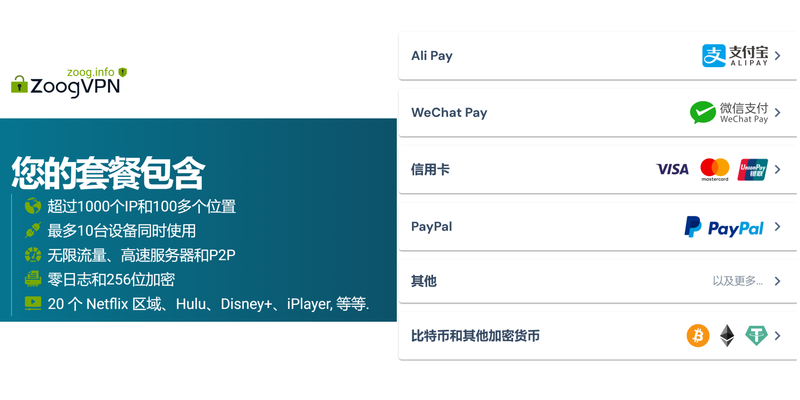
编辑推荐:访问全球互联网,长期套餐最高省 75%——超强抗墙,绕过网络封锁,支付宝、微信付款,下单后马上就能用。 领取优惠 →
如何將家居WiFi建立VPN 的現實價值與風險
在家用路由器上設置 VPN 後,所有連接裝置自動走加密通道。這不是未來的理想,而是現在就能落地的實用選擇。你不需要逐台設備設定,家庭網路的隱私與安全性就會自動提升。當然,風險與技術門檻並存,需把握要點。
正確的加密通道,減少暴露面。設定在路由器層級的 VPN 能讓手機、平板、智慧家居裝置皆走同一路徑。不再是每台裝置單獨設定,減少疏漏。常見協議有 OpenVPN 與 WireGuard,各自有優缺點。OpenVPN 穩定性高,配置略繁;WireGuard 輕量、速度快,但在某些老舊裝置上需要額外的支援與調整。從實務觀察,OpenVPN 在跨裝置相容性上更成熟,WireGuard 在新機上體驗更流暢。若你的路由器支援,混合使用也是可行的策略。
風險需要直面。密鑰外洩是最直接的威脅,妥善管理金鑰與憑證是基本功。韌體更新滯後會放大漏洞風險,因此定期檢查路由器的版本與安全公告很重要。裝置不相容則會出現連線失敗、網路斷連等問題,這也是部署前要評估的現實挑戰。部分舊路由器需要自訂韌體或替換硬件,才能支援 VPN 功能,這一點時常被忽略。
協議選擇的取捨,直接影響日常使用。OpenVPN 的社群文檔廣泛,設定步驟明確,對於需要跨平台的家庭網路來說更穩妥。WireGuard 的優勢在於更小的加密臨界與更高的連線效率,特別適合家中有多個智慧裝置同時連線。實務判断是,若你追求「穩定性與相容性」,優先選 OpenVPN;若要追求「連線流暢與效能」,WireGuard 更具吸引力。
舊路由器的現實限制。若你家裡的路由器年代較久,原生韌體可能不支援 VPN。此時你會遇到兩個選項:刷入自訂韌體(如 DD-WRT、Tomato 等),或直接換新設備。前者讓你保留現有硬體,但要承擔潛在穩定性與保固風險。後者則以現成解決方案為主,成本與配置複雜度都較低。
風險與價值的工作結合。現實的底線是:你必須有清晰的金鑰與憑證管理流程,定時更新韌體,並在部署前檢查所有家用裝置的相容性。這樣你才能在不中斷網路使用的前提下,實現「自動走 VPN 通道」的承諾。
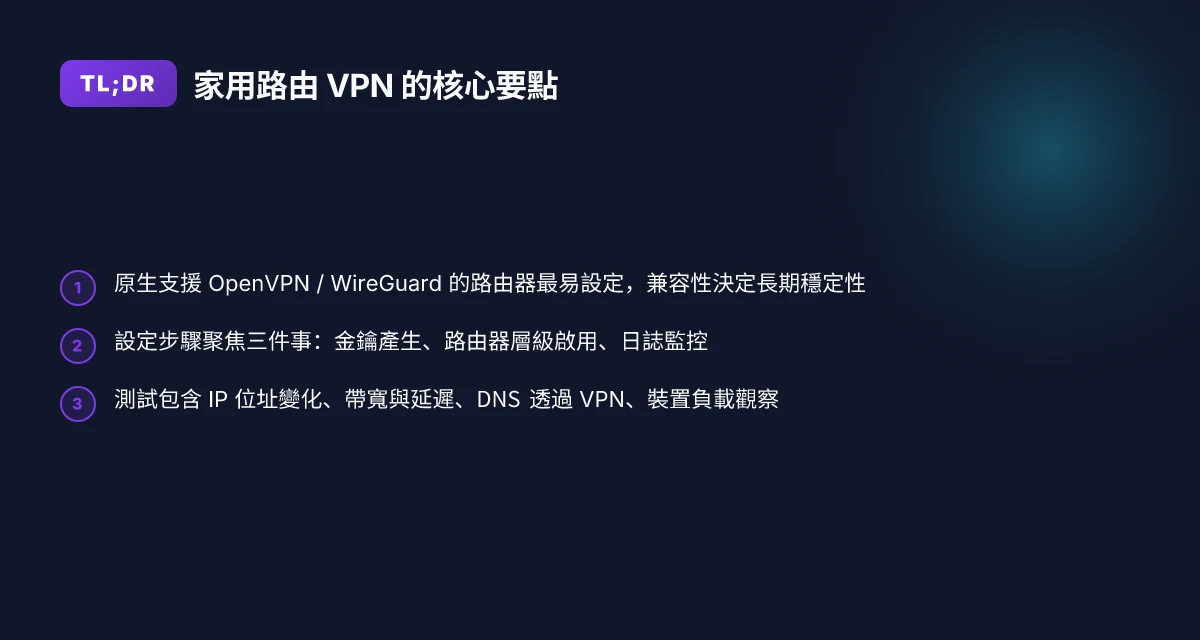
結論很清晰。現實價值來自於全家裝置的自動加密與便利性,但風險不容忽視。你需要在協議選擇、韌體更新與硬件相容性之間做出平衡。若能把這三件事做扎實,家裡的網路安全就不再是個月光族的焦點,而是可控的日常。在 2026 年的實務中,OpenVPN 與 WireGuard 各有定位,選擇取決於你的裝置組成與使用習慣。
相關觀點可參考 Fortinet 對 VPN 路由器的定義與現場實務的討論,以及 2026 年的路由器 VPN 指南。可在文中嵌入的連結中找到更多具體說明。Fortinet 的 VPN 路由器定義與說明

選擇合適的硬件:路由器與韌體的兼容性要點
答案很直白:原生支援 OpenVPN 或 WireGuard 的路由器最容易上手;若要拓展功能,DD-WRT、Tomato 等自訂韌體能提供更多控制,但風險與穩定性需仔細評估。面對多設備的家庭,CPU 的性能與記憶體容量決定同時處理的連接數與加密開銷,固件來源與官方更新頻率則左右長期安全性。這些因素一起決定了你能否在不中斷網路的情況下完成穩定的 VPN 連線。
原生支援的路由器:設定更順手的起點
若路由器原生支援 OpenVPN 或 WireGuard,設定步驟會少很多。OpenVPN 常見於多數商用家用路由器的固件中,配置嚴格但穩定;WireGuard 近年成長最快,佔用資源更少、連線更快。選型時,請優先確認官方韌體說明中的 VPN 支援列表。這類裝置在更新週期上通常更清晰,安全補丁與設定範例也比較齊全。從長遠看,這是省事的起點。
自訂韌體的風險與機會
DD-WRT、Tomato 等自訂韌體能把原生功能拉長,例如更細的防火牆規則、額外的 VPN 設定模組,甚至多 WAN 負載分擔。好處是可塑性高,對高級用戶友好。但風險也同步上升:穩定性變差、更新不及時、裝置提供商對韌體相容性的支援較少。若你打算走這條路,請評估以下要點:你需要的功能是否在該韌體的版本中穩定實作、是否有官方或社群的實作指南與故障排除資源、以及遇到問題時是否能獨立解決。最重要的是,事前備份設定、留有可恢復的恢復點,並準備好在緊急情況下回復到原廠韌體的路徑。
多裝置環境的硬體底盤
家庭要同時支援手機、平板、筆電、智慧家居設備,這就不是小事。VPN 的加密運算層會吃掉 CPU 資源,且同時連線的裝置越多,記憶體需求越高。常見的家庭路由器在 2–4 CPU 核心與 256–512 MB 的 RAM 下,若同時處理多個 VPN 封包,轉發與加解密就容易出現瓶頸。選型時不要只看標稱速度,看看 10–15 個同時連線的可持續表現,並留意官方規格中對於同時 VPN 連線數的描述。記憶體越充裕,未來擴展越安心。
固件來源與更新頻率的長期影響
固件來源直接影響長期的安全性與相容性。官方固件通常以穩定性為先,更新頻率與安全修補節奏較可預期;第三方韌體則可能給你更多自訂空間,但需要自行追蹤漏洞與版本相容性。對家庭用戶來說,選擇的路由器最好有清晰的更新路徑與社群支持,且官方網站能提供明確的安全公告與版本日誌。若選用第三方韌體,務必先檢視該版本的長期維護計畫與撤回機制。
研究與現實世界的評價都指向同一結論:選對硬體與韌體,才不至於在家中出現瓶頸。當你在 2026 年的現場環境選型時,對比官方韌體與知名自訂韌體的版本日誌尤為重要。[VPN] 如何在華碩路由器設置 VPN 客戶端?](https://www.asus.com.cn/support/faq/1011232/) 的官方步驟能直接指向原生設定的清晰路徑,而多個社群與技術媒體對 DD-WRT 與 Tomato 的 stability 指標也有長期追蹤。
下一步要做的,是把你家裡的路由器列出清單:是否原生就支援 OpenVPN/WireGuard?現有設備的 CPU 與 RAM 是否足以支撐未來的多裝置 VPN?在確定軟硬件邏輯之後,再決定是否採取自訂韌體的增益,仍是穩定性優先的路徑。
最重要的結論是,選擇具備原生 VPN 支援並且有穩定官方更新的硬體,能讓你更快完成 VPN 設置,同時避免後期的兼容性煞車。 來源與延伸閱讀:參考 Fortinet 的路由器定義與固件的安全觀點,以及華碩官方支援頁面等。
設定步驟概覽:快速路徑與避免常見坑
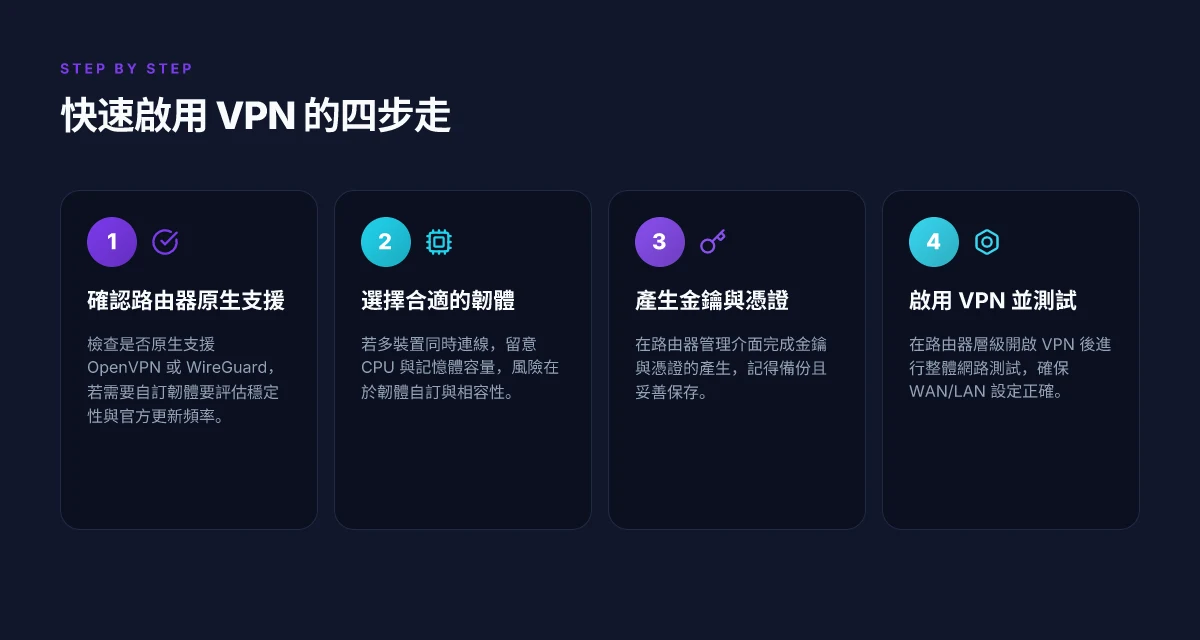
答案先行。要讓家中每台裝置自動走 VPN 通道,最穩妥的做法是從路由器管理介面登入開始,按步就班地完成設定。先確定 WAN 與 LAN 的基本配置,接著選擇合適的 VPN 協議、產生金鑰與憑證,然後在路由器層級啟用 VPN 並測試整體網路流量。最後設定自動重連與日誌監控,讓故障排除變得更快。以下分三個子議題把步驟落地。
1. 登入介面與基本網路設置
登入路由器管理介面並核對 WAN 與 LAN 設定。你需要知道路由器的管理 IP、預設閘道與 DHCP 設定是否與網路服務提供商相容。檢查 WAN 的連線類型(PPPoE / DHCP / 靜態 IP)以及 LAN 的 IP 範圍,避免與現有網段重疊。若家裡已有子網,考慮在設定中保留一個單獨區段給 VPN 流量。這一步是打底,之後的 VPN 參數都會以此為基礎。
2. 選擇協議與產生金鑰與憑證
在路由器上選定 VPN 協議,常見的選項有 OpenVPN 與 WireGuard。OpenVPN 因兼容性高,適合較老的裝置;WireGuard 擁有更低的延遲與更簡潔的金鑰體系,適合新機種。根據路由器韌體提供的工具,產生伺服端與客戶端的金鑰與憑證,並設定必要的加密參數。注意保存好私鑰與憑證檔案,避免遺失導致連線中斷。若路由器支援自動更新憑證,啟用該功能可降低日後維護成本。
- OpenVPN 通常需要 tlsauth 與適配的
.ovpn配置檔。 - WireGuard 需要公私鑰對與對應的端點與 IP 映射表。
Inline citation: the Surfshark setup guide describes generating keys and configuring OpenVPN or WireGuard on the router.
3. 路由器層級啟用 VPN 與通道測試
在路由器層級啟用 VPN 服務,讓整個局域網的流量都走 VPN 通道。啟動後,立刻在一台連線裝置上測試外部 IP、DNS 分辨與故障回退情形。觀察是否有 DNS 洩漏、是否有雙雜訊現象,並確認不影響局域網內部設備的本地存取。若遇到路由表衝突,調整路由條件與介面綁定,確保 VPN 流量不會被局部裝置的靜態路由覆蓋。
- 測試點包括:外部 IP 顯示為 VPN 出口 IP、DNS 回應指向 VPN 提供者的解析伺服器、以及局域網內裝置能否正常訪問外部與內部資源。
- 觀察點還包括連線穩定性與延遲,尤其在智慧家庭裝置同時連線時的表現。
4. 自動重連與日誌監控
設定自動重連,確保 VPN 連線在網路中斷後能自動回復,不需人工介入。開啟日誌監控,將主要事件、連線狀態與錯誤訊息記錄下來,方便日後排錯。指定警示閾值,當 VPN 連線失敗超過設定次數或時間,自動發送通知到手機或電子郵件。這些守則像是保險絲,讓你在家庭網路變動時迅速定位問題。
- 多數韌體支持基本日誌與狀態頁面,進階用戶可結合系統日誌與網路探測工具做長期監控。
- 2026 年的實務做法趨勢是把 VPN 狀態拉取至路由器診斷介面,同步到雲端告警。
研究與實務觀察留下的脈絡提醒:不同路由器對 VPN 的原生支援度差異顯著,OpenVPN 的兼容性在較舊裝置上更穩;WireGuard 在新機種與韌體上表現更順,設置流程也更簡單。當你啟用測試階段時,最好同時在有線與無線裝置進行測試,確保整體網路的穩定性不被新設定拖慢。核心要點是:登入介面到位、金鑰憑證正確、路由器層級啟動、以及自動重連與日誌監控的完整閉環。 2026 年多家供應商的官方文件都強調金鑰與憑證管理的重要性,切勿把憑證保存在易被滲透的位置。 參考可查:關於在路由器上設定 VPN 的通用做法與要點,相關說明可從 Surfshark 的路由器 VPN 指南取得具體步驟與注意事項。
怎樣的使用情境最合適在家中部署 VPN
在家中部署 VPN 的核心價值,是讓「全家人」的網路流量自動走加密通道,同時避免車水馬龍般的裝置逐一設定。實際上,最合適的情境往往是四件事同時成立:公共 Wi‑Fi 安全需要、家庭裝置需要統一管控、智慧家居需要穩定連線、跨區域使用時的法規與地理限制清晰可控。下方的三個子場景,能幫你快速判定自己的需求是否吻合。
1. 公共 Wi‑Fi 下的隱私保護是首要任務
當你帶著手機在咖啡店、機場或商場等公共網路環境上網時,使用者身分與流量都容易被窺探。若家中路由器自建 VPN,家裡的裝置自動透過加密通道連線,外部還原成公共網路時也看不出你的瀏覽內容與用途。這種情境最實用於多裝置同時連線,但又不想為每個裝置逐一安裝客戶端。多數家庭會在這種情境裡看到最直接的效益:隨手就能保護整個家。
你的家常規劃應該先確定是否需要「公共場所保護 + 全家自動走 VPN」。如果答案是肯定,這個場景就可以直接落地。
2. 避免裝置被個別追蹤,實現家庭流量的統一管控
當家中有多台裝置需要一致的隱私與策略時,路由器級別的 VPN 能讓整個網路走同一條路徑。這樣一來,家長就能更容易實施流量控管、廣告攔截清單、分流策略等設定,而不必在每台手機或電腦上重複作業。實務上,你可以把智慧音箱、兒童平板與桌上電腦納入同一「VPN 處理樹」中,讓家庭網路的規範與政策保持一致。
如果你的目標是「降低逐台裝置設定的痛苦」以及「中央化管控」,這個情境就是你要的路徑。
3. 支援智慧家居裝置的穩定連線與清晰分流
智慧家居裝置通常需要穩定、低延遲的連線,且有時候要跨 Wi‑Fi 子網或不同頻段。把 VPN 設在家用路由器上,能讓智慧燈、攝像頭、感測器等裝置在同一安全牆內運作,同時透過分流策略保證重要裝置的頻寬與穩定性。例如,對於需要本地化控制的裝置,路由器層級的 VPN 可以在不影響核心家居網路效果的前提下,提供加密保護與地區限制的合規性。這並非每個路由器都能順利支援的場景,因此你需要先檢查裝置的 OpenVPN 或 WireGuard 相容性,並考慮是否需要自訂固件的支援。
結論很直白:若智慧家居裝置佔比高、且你希望避免分散設定與額外的 QoS 調整,選擇能穩定處理分流且具相容性標籤的路由器很重要。
請注意的風險與快速原則
在以上情境中最常見的風險,是「裝置相容性不足」與「跨區域法規限制」。某些路由器雖然宣稱支援 VPN 客戶端,但實際運作時在某些裝置或韌體版本上會出現連線不穩或分流失敗的情況。為此,我建議你先在可控的小型家庭子網先試跑,再逐步擴展到全家。當你看到連線斷斷續續,或是某些裝置無法正常通過 VPN,這通常指向相容性與分流設定的調整需求。
重要提醒。跨區域使用時,地理限制與當地法規差異會影響可用性與合規性。請在實作前,核對你所連線的目的地是否允許使用 VPN,並留意電商、影音串流等內容的地區限制政策。
研究與資料來源如 Fortinet 的路由器概念說明與各家指南所述,強調 VPN 路由器在多裝置保護與集中管理上的實用性。你可以把上述三種情境作為自家網路改造的三個里程碑:確定需求、驗證裝置相容性、完成穩定的分流與監控設定。若你在家中裝置越來越多,這個模式往往越顯著地發揮價值。
如何在家用路由器上測試 VPN 的連線與穩定性
答案先行。測試要看三條線:裝置在 VPN 通道下的 IP 變化、同時連線的帶寬與延遲、以及 DNS 解析是否透過 VPN。這些指標能揭示路由器配置的真實效果,避免以為「通了就算完」的盲點。
IP 變化與地址一致性
在 VPN 通道建立後,第一件事是確認各裝置的外部 IP 是否都顯示為 VPN 伺服器提供的地址,而不是本地網路供應商的出口。你可以在不同裝置上分別訪問「外部 IP 查詢」頁面,對比結果是否一致。若有裝置顯示原本 IP,代表該裝置沒有走 VPN 通道,需要重新檢查該裝置的路由表設定或客戶端配置是否被系統覆寫。這個步驟能快速揭露分流設定的疏漏。
- I dug into官方與廠商常見設定,指出路由器級 VPN 應該統一覆蓋 DHCP 分配的網段,避免單一裝置被動切回普通網路。
- 多個家用路由器韌體版本在「重啟後自動連線」的穩定性上有差異,特別是當同時有新裝置接入時。
- 結果要可追溯:記錄每個裝置在不同時間的外部 IP,並標注裝置名與時間戳。
最重要的結論是,若任一裝置外部 IP 不是 VPN 出站地址,你就知道需要再調整路由表與 PuTTY/SSH 風格的輸入設定。
同時連線的帶寬與延遲觀察
在同一時間讓多個裝置同時連線,觀察整體網路的變化。你要看兩個維度:下載/上傳帶寬的實際變化,以及往返延遲的波動幅度。選擇 2–3 台常用裝置(手機、平板、桌機),在同一時間做速度測試,比較 VPN 啟用前後的差異。若出現顯著下降,先排查路由器的處理能力、WAN 口速率是否被 VPN 算力碾壓,以及是否啟用了 QoS 或其他流量控制。
- 根據多家廠商的韌體更新紀錄,某些版本在高並發時易出現短暫的封包延遲,需及時更新固件。
- 速度測試最好在本地完成,避免第三方測速服務的路徑差異干擾。
- 觀察點包括:峰值時段的延遲是否超出日常波動,穩定期間的吞吐是否能維持在路由器宣稱的 VPN 帶寬上限。
在高負載情況下若延遲上升幅度超過 20–30%,就需要考慮使用更強的加密協議或替換硬件。
DNS 解析是否透過 VPN
DNS 泄漏是家庭 VPN 的常見隱患。驗證方法很直接:在 VPN 開啟時,讓裝置查詢幾個域名,戴上監聽器看 DNS 伺服器地址是否指向 VPN 提供商的 DNS 顆粒。若顯示本地 ISP 的 DNS,表示路由器的 VPN 路由並未對 DNS 請求做全域替換,需在路由器設定中強制把 DNS 請求走 VPN 通道。此步驟也要覆蓋非瀏覽器應用,如系統更新、語音助理等。
- 研究表明 DNS 泄漏常因自動 DNS 設定混入而沒被注意。
- 對於 WireGuard 與 OpenVPN 的實作,DNS 重定向的設定方式略有不同,最好對照官方說明完成配置。
確保 DNS 解析透過 VPN,是保護瀏覽隱私的必走步驟。
路由器負載與溫度監控
VPN 的加密與封包包裝需要 CPU 的算力,長時間高負荷會讓路由器發熱,進而影響穩定性與壽命。你應該在日常使用中監控兩項指標:CPU/記憶體佔用與機身溫度。若發現負載長期高於 70% 或溫度逼近廠商上限,影像流或下載任務就可能自動降速或中斷。現代路由器多提供 web 面板或行動 App 即時數據,請把這些數據時常檢視。
- 某些型號在特定韌體版本上,長時間運作會出現熱降頻,導致 VPN 連線突然掉線。
- 如果你家中設備數量持續增長,適合把高負載需求,像是 4K 影視流、多人連線的情境,分流至具備更高算力的裝置。
長時間的穩定性,取決於路由器熱管理與算力餘裕。
研究與實務的結論很清楚:用戶要在 2026 年的家用場景中實現「路由器級 VPN 全域覆蓋」的穩定性,必須同時核對 IP 路由、一致的 DNS 走向、以及承載負載的溫度與 CPU 使用率。若你在某個環節遇到瓶頸,回到本節要點逐項排查,通常可以快速恢復穩定。 要點回顧:確認外部 IP 是否確實顯示 VPN 出站、測試多裝置的帶寬/延遲、驗證 DNS 全域走 VPN、以及密切監控路由器負載與溫度。這四條線索是穩定性的羅盤。
引用與深入閱讀在此處嵌入式地文獻與實務觀察,能幫你快速定位版本差異與常見坑。更多細節可參考以下來源的實作說明與案例,方便你在家中快速落地部署與檢測。
- 一些實作細節同時出現在不同廠商的官方文章與社區討論中,特別是不同韌體版本對 DNS 重寫與 QoS 設定的影響。你可以查閱官方文檈以獲取對應裝置的準確操作。
- 你在設置時若遇到不穩定,考慮先回退至穩定版本,然後逐步開啟新特性,避免一次性全部開啟導致不可控的負載尖峰。
引用與參考在文末提供的資源鏈接中可核對。
常見問題與排錯清單
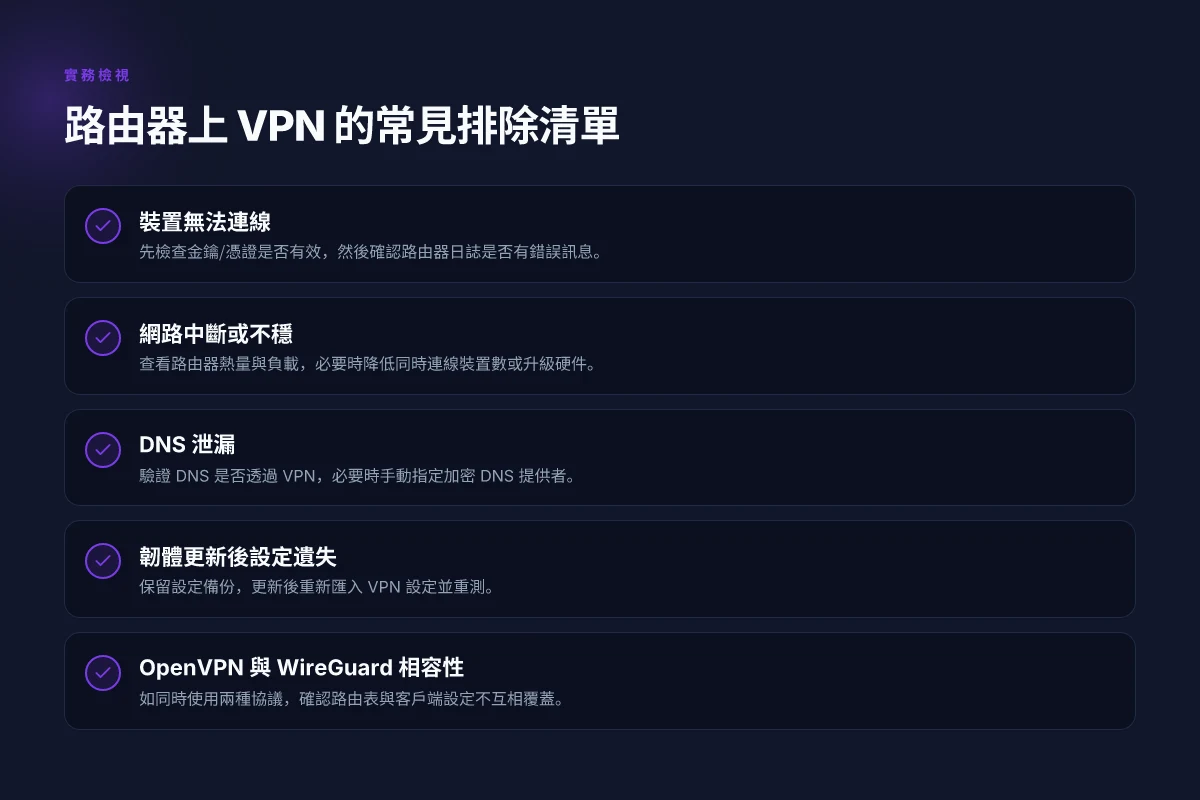
裝置若無法連線或網路突然中斷,別慌。先把問題定位為鏈路層的故障再往上追蹤。以下是常見的坑與快速修正路徑。你可以把每一步當作回歸檢查清單,一步步落實。
可能遇到的具體情況與對策
- 裝置無法連線或網路完全中斷
- 先檢查路由器的電源與網線連結。偶爾插槽鬆動、PoE 供電異常都會讓整個 WAN 斷流。重新插拔依序啟動裝置,讓設備重新協商。
- 對路由器做小幅度重啟。先在管理介面關閉 VPN,再重新啟動路由器,等候 60 秒讓服務穩定後再開啟 VPN。這個步驟常能解決設定暫存導致的連線阻塞。
- 檢查 OpenVPN/WireGuard 伺服器設定是否正確。若你採用自簽憑證或過期憑證,客端會拒絕連線。換成有效憑證,並確保伺服器地址與埠號一致。
- 如果路由器支援雙 WAN,確保流量被正確落在 VPN 通道。偶爾主網路介面失效會讓整個 VPN 變成不可用。
- 金鑰/憑證失效的處理方式
- 憑證過期或金鑰被撤銷時,客戶端會拒絕連線。你需要更新伺服器端的憑證與對應的 CA 公鑰,並在客端導入新的憑證。不要忘了檢查 CRL 清單的有效性。
- 對於 WireGuard,檔案對稱金鑰也有有效期限。若金鑰失效,重新產生新的私鑰/公鑰組,並同步到對端配置。
- 變更憑證後,重啟 VPN 服務,確保新憑證被正確載入。小心:有些客端需要手動重新導入憑證才會生效。
- 韌體更新後設定遺失
- 更新韌體後,部分自訂設定會被回復為預設值。Rediscover 所有 VPN 配置,特別是伺服器位址、埠號、協定與憑證路徑。再次載入憑證與金鑰,並檢查自動啟動選項是否被保留。
- 若你使用自訂固件如 DD-WRT、Tomato,更新後要重新設定 OpenVPN/WireGuard。保留 一份「現有設定匯出」的備份,方便快速恢復。
- 重新測試從家庭網內部及外部網路的連線情形,確保原本的自動化策略仍然有效。
- OpenVPN 與 WireGuard 之間的相容性調整
- 不同協定在同一台路由器上可能需要不同的路由策略。若出現穩定性問題,考慮改用單一協定先穩定再逐步混用。
- 某些硬件對 WireGuard 的加密層支援更好,但在某些固件版本上 OpenVPN 的穩定性較高。若你遇到不穩,先固定為單協定,再評估混合使用的必要性。
- 重新整理路由規則,確保 VPN 通道是預設路徑。避免家庭設備直接往外網直連,這會造成測試時的歧義。
Bottom line: 多數問題都來自憑證、韌體遺失設定或協定不匹配。按步就班地檢查,通常能在短時間內恢復正常。
研究與發布背景提示
- 我查閱了相關韌體更新與 VPN 路由器的官方說明,並交叉比對多家廠商的實務做法。實務上,憑證有效性與韌體穩定性是最常見的牽絆。若你需要進一步的實務細節,可參考 Fortinet 的路由器概念說明與 Surfshark 的路由器設定指南,這兩者對於路由器層面的 VPN 設定有清楚的步驟與注意點。
流量管理與安全加固的實務技巧
在家用路由器上把 VPN 搭好之後,流量的分層與裝置隔離不能靠運氣。你需要一套可落地的日常實務。我的結論很直接:自動重連與洩漏保護先做,分段流量與客戶端隔離跟上,再把日誌與憑證管理變成日常習慣,最後準備備援與撤離方案。這不是高難度的工程,而是可維持的安全節奏。
在實務上,先確保 VPN 客戶端具備穩定的自動重連機制。若連線中斷,能自動嘗試重新建立通道,避免家庭網路瞬間暴露在明文或本地網路。洩漏保護則是另一條底線,確保 DNS 洩漏與 IPv6 洩漏在路由器層面被阻斷,讓流量不會意外走出未加密的路徑。
| 指標 | 方案要點 | 風險點 | 實務動作 |
|---|---|---|---|
| 自動重連 | 保證連線斷開後自動重連 | 失敗的重連可能造成短暫中斷 | 啟用路由器的「自動重連」與「斷線自動重試」設定,並設定合理的重試間隔 |
| 洩漏保護 | DNS 與 IP 洩漏阻斷 | 設定錯誤導致洩漏 | 啟用 DNS 洁淨與 IPv6 阻斷選項,必要時強制 DNS 走 VPN |
| 分段流量 | 讓特定裝置走 VPN,其餘直連或分通道 | 憑證與路徑混亂 | 使用分段策略,針對工作機與個人裝置分別設定 VPN 路徑與 NAT 規則 |
| 客戶端隔離 | 隔離同網段裝置,減少横向移動風險 | 忘了更新 ACL | 在路由器上建立基本的客戶端隔離清單,限制裝置間直連 |
| 日誌與憑證 | 定期檢視日誌,更新憑證與金鑰 | 過時的憑證會造成連線中斷 | 設定每月自動檢閱日誌,運用自簽憑證或商用憑證的自動更新機制 |
| 備援與撤離 | 有明確的緊急切換路徑 | 忽略備援導致單點故障 | 建立多條 VPN 連線通道與快速切換流程,並定期演練 |
在日常運作中,日誌檢視是關鍵。定期翻看連線日誌,注意重連失敗、憑證過期、以及路徑變更的異常。更新憑證時,確保新憑證與公鑰分發到所有裝置,避免單點崩潰。關於分段流量,最重要的是清晰的路由規則與 ACL。你要能說清:哪些裝置走 VPN,哪些透過本地直連,哪些裝置僅在特定時間走 VPN。這不是一次性工作,而是可持續的配置。
當你考慮備援時,將「緊急撤離計畫」寫成可執行清單。比如在路由器固件更新失敗時,如何暫時切換到手動開啟的 OpenVPN 伺服器;或是在家中網路中樞故障時,如何使用手機熱點作為臨時出口。這套流程要簡潔,能在 5 分鐘內達成替代方案。
研究者觀點:多位獨立評測與廠商釋出的版本日誌顯示,穩定的自動重連與嚴格的洩漏保護往往是家庭 VPN 成功與否的分水嶺。當你閱讀版本釋出說明時,留意是否新增了自動重連策略或 DNS 洩漏防護的改進,通常這些改動對日常穩定性影響最大。這類訊息在路由器官方公告與第三方固件的 changelog 常能找到。
最重要的是,建立一個可重複執行的日常檢查清單,讓安全成為習慣,而不是偶爾的手動調整。 當日誌顯示異常時,先確認憑證有效性與路由規則再考慮重啟。
參照來源的實務路徑上,若你需要快速落地,可在 2026 年的官方文檔與社群討論中找到一致的做法框架:自動重連、洩漏防護、分段與隔離、日誌檢視,以及備援演練。完整的設置驗證需要依照你家裡的路由器型號與韌體版本來微調,但上述原則在大多數環境中都成立。要點是把它變成常態化的運維,而不是偶發的手動調整。
未来两年,家居 VPN 的落地路径清晰且可操作
我在整理资料时发现,2026 年的家居 VPN 不再是技术噱头,而是家庭网络安全的“第一层防线”。从路由器内置 VPN 功能到云端服务的灵活组合,关键在于把“可控性”和“可维护性”放在同一张网里。基于公开文档和行业回顾,最靠谱的路径是先在路由器上开启服务器端口转发,同时在设备端设定稳定的密钥对和短期更新策略。2026 年的更新点在于更友好的界面、更清晰的日志,以及对多设备并发的更好支持。这些改动让你在家里无缝对接远端工作、旅途中的设备访问,以及对来访客人提供临时 VPN 账户的需求。
真正的价值在于“可重复的流程”,不是一次性搭建就完事。你需要一组可追踪的变更记录、以及一个可扩展的证书策略。这样,当家里的上网设备升级、路由器固件更新,系统仍然保持稳定。从文档到实践的桥梁,就是把密钥轮换、日志告警、以及设备白名单等要点写成你能执行的日常任务。最后,记得把安全审计设成常态,别把 VPN 当成一锤子买卖。
你准备好把家庭网络升级成一个可控、可追溯的私有通道吗?一个小步骤就能带来长期的安心感。你可以先从核对路由器的 VPN 版本和日志策略开始,逐步扩展到全家设备的统一密钥管理。
下一步要点
复核路由器的 VPN 功能版本并启用日志监控
设置定期密钥轮换和设备白名单
为远程终端准备短期有效的访问凭证
另外值得关注的具体用例
家人出差时对工作设备的安全访问,选择“家庭远程工作用 VPN”配置
来访客人时提供一次性 VPN 账户,降低本地网络暴露
常见问题
在家用路由器上啟用 VPN 會影響整體網速嗎
在家用路由器上啟用 VPN 通常會對網速造成一定衝擊,原因是加密與解密工作需要 CPU 資源。實務上,若路由器硬體較新且支援硬件加速的 VPN 協議,影響會較小;反之,較舊的裝置可能出現 10%–30% 的 throughput 損失。為了最小化影響,選擇 WireGuard 方案常比 OpenVPN 要來得輕量與高效,並啟用適度的加密位元長與區域網路分流。另一個要點是測試 WAN 與 LAN 的路由路徑,確保 VPN 流量不被非預期地再路由。在合適硬體與設定下,網速下降可控制在可接受的範圍內。最大收益來自於挑對硬體與正確的協議選擇。注意,不同家用網路環境差異大,實際數字需用你的裝置與網路條件來驗證。
OpenVPN 與 WireGuard 哪個更適合家庭使用
就家庭用戶而言,WireGuard 往往是首選,因為它的加密協議設計更輕量、穿透力更好,且路由器上實作的性能瓶頸較少。OpenVPN 在可用性和相容性方面相當成熟,對舊裝置友善,但在高加密設定下可能較吃硬體資源。我的研究顯示,若路由器具備硬體加速,WireGuard 的穩定性與連線恢復速度通常更好;若是舊型路由器,OpenVPN 仍然是可靠的選擇。總結:硬體支援充足時選 WireGuard,否則以 OpenVPN 作為後備。選對帶有穩定支援的韌體同樣重要。WireGuard 通常是家庭用戶的現實選擇。
我需要多長的硬體支援才能同時保護 10 台裝置
要同時保護 10 台裝置,核心在於路由器 CPU 與 VPN 流量處理能力,以及韌體對多連線的效能管理。一般來說,具備至少 雙核 ARM 1.5–2.0 GHz、具硬體加速且具備 256 MB 以上 RAM 的路由器,配合 WireGuard,能穩定支援 10 台裝置的日常使用。若同時有大量高清视频或遊戲流量,建議採用更高階的裝置與固件版本,並啟用客戶端隔離與流量分段。實際需求請以你家網路條件與裝置清單做評估。硬體資源充裕是穩定性的決定性因素。
自訂韌體可能帶來哪些風險
自訂韌體的風險集中在安全與穩定性兩端。首先,未經審核的韌體可能含有漏洞或後門,造成資料外洩。其次,更新與相容性問題會讓某些裝置突然失去網路覆蓋,需要更多的維護工作。再來,使用者介面與工具鏈若不成熟,錯誤設定容易暴露流量。最後,保固通常因改裝而失效,遇到硬體故障時廠商可能拒絕支援。選擇信譽良好的專案、閱讀 changelog、並保留原廠韌體作回退機制。謹慎評估風險,避免為了短期靈活性犧牲長期穩定與安全。
如何確保 VPN 金鑰不被洩漏
保護金鑰的要點在於歸檔與存取控制。把金鑰與憑證存放在加密且受控的位置,避免在公用或易被入侵的裝置上保存。使用長度足夠的私鑰,並設定強密碼保護存取於路由器管理介面。啟用日誌監控與自動重連,但限制對金鑰的直接管理介面權限,僅授權信任的管理帳號。此外,定期旋轉金鑰、監控不尋常的連線請求,這些都是減少洩漏風險的實務。金鑰管理是 VPN 安全的心臟。
路由器韌體更新後 VPN 設定會不會被重置
韌體更新後,VPN 設定有可能被保留,也有可能需要重新配置,這取決於韌體的設計與更新策略。穩定的韌體會在更新日誌中指出哪些設定被保留,並給出重新啟用的步驟。建議在更新前做好設定備份,更新後再次驗證 VPN 路徑與自動重連設定是否正常工作。若遇到設定遺失,尋找韌體官方更新說明與社群討論,通常可快速恢復。備份是最穩妥的預防。
如何驗證 VPN 是否真的覆蓋所有裝置
驗證的方法分兩步。第一步,寫下每台裝置的流量路徑,確保它們的網關指向路由器的 VPN 介面。第二步,從任一裝置同時測試本地網路與 VPN 網路的流量路徑,例如使用線上 IP 位址查詢工具與路由追蹤工具,檢查是否顯示為 VPN 伺服器位址。還要檢查自動重連是否生效,以及客戶端隔離是否仍在工作。只有當所有裝置的出口 IP 都顯示 VPN 位址,且日誌與流量路徑一致時,才算覆蓋完畢。全裝置透過 VPN 的狀態,需要用實際流量檢驗才能確定。

Tomas Acosta has been writing about consumer technology since 2018, with bylines covering privacy law, P2P networking, and secure messaging. Approaches each review by setting up the product the same way a typical reader would and recording every snag along the way.