如何使用家用網路架設VPN:實務要點與風險控管 (2026 更新)

想在家中自建 VPN 保護上網隱私?本文以清晰實務的角度,帶你理解家用網路架設 VPN 的核心步驟、風險與最佳實務,並提供配置清單與常見坑洞。
要在家用網路上建起 VPN,常見的錯誤不是設定錯在「外網」而是裝置選型與金鑰輪換的節點。把重點放在你家裡的路由器支援情況與金鑰管理上,往往比硬體推拉速率更決定連線穩定性。最常見的坑是原生功能與外部裝置混用時的憑證錯誤,導致跨裝置連線頻繁中斷。 如果你是初階使用者,避免把 VPN 當成單純「開放埠」的工具;對於高頻存取與敏感資料,金鑰週期、更新頻率與公開連線的安全性必須列為前兩項議題。本文將從家庭網段的拓撲、裝置選擇、風險控管與實務配置四條軸,逐步揭示在家自建 VPN 的可行性與常見陷阱。根據最新行業語彙與家庭應用場景,讀者可以用更清楚的眼光評估自己適合的路徑與需求。
编辑推荐:访问全球互联网,长期套餐最高省 75%——超强抗墙,绕过网络封锁,支付宝、微信付款,下单后马上就能用。 领取优惠 →
如何使用家用網路架設VPN 的現況與可行路徑
在家用網路情境下建立 VPN 並非天花板級技術挑戰,但需要理解現實的限制與取捨。以下給出直接可行的路徑與要點,讓你在不踩雷的情況下做出 safer 的選擇。
家用路由器原生 VPN 功能的可用性與限制 在很多現代家用路由器上,原生 VPN 功能不是全部模組化開放,有的僅支援單向連線或特定協定。你可能會看到 OpenVPN 或 WireGuard 的支援,但固件版本、處理能力與同時連線數往往成為瓶頸。若路由器性能不足,會出現連線掉線、延遲上升,甚至影響日常網路使用。更重要的是,某些固件對外部裝置的允許度有限,導致自建 VPN 變得更像是局部實驗。從文檔與使用者評測整理,實際可用的穩定性與能承載的裝置數量,通常以中高階機型為宜。
自建 VPN 與商用 VPN 的取捨 自建 VPN 的最大優點是掌控與成本的透明。你可以選擇自行托管在家中的 Raspberry Pi、小型伺服器或家用 NAS,成本低、可定制。風險在於維護與安全配置的正確性需要自行負責。商用 VPN 的好處是即時可用、運維與更新由服務商處理,對於不想談論私鑰、證書、轉發端口的用戶更友好。缺點是信任與隱私政策、伺服器地理位置、以及可能的長期費用。結論:若你追求可控性與學習深度,自建是合適的路徑;若你重視穩定性、免於日常維護,商用 VPN 是更省心的選擇。
在家網路拓撲中放置 VPN 伺服器的常見模式
- 路由器級 VPN 模式:在家用路由器上直接開啟 VPN,適合單點到裝置的遠端存取。優點是配置較集中,缺點是處理能力有限、外部連線高峰時容易瓶頸。
- NAS/小型伺服器托管:把 VPN 伺服器放在家中的 NAS 或小型伺服器上,提供較穩定的處理能力與可擴充性,同時與檔案服務共用同一網段。適合多裝置同時連線。
- 雲端穿透搭配雙向連線:在家端放置前述伺服器,遠端透過穩定出口連回,配合 NAT 穿透與 UPnP 設定。風險在於自家網路外部暴露較多,需額外防護。
- 家庭網路分層解決方案:將 VPN 伺服器分離於「核心網關」以外的裝置,增加安全緩衝。這樣即使 VPN 伺服器被攻擊,核心路由依然可用。
- 安全風險與防護要點
- 金鑰與憑證管理:使用強密鑰與複雜的證書策略,定期輪替憑證。避免硬編碼在裝置上,採用金鑰管理機制。
- 強化認證:偏好多因素認證與動態憑證。不要讓遠端連線只靠單一密碼。
- 固件與軟體更新:定期檢查固件更新與安全補丁,避免暴露在已知漏洞上。建立更新日誌,確保可追蹤。
- 網段與防火牆條件:僅對必要端口開放,限制來源 IP,必要時啟動連線白名單。不要讓 VPN 服務直接暴露到整個互聯網。
- 日誌與監控:啟用基礎日誌,定期審視異常連線與登錄嘗試。設置告警,快速回應可疑活動。
- 物理與裝置隔離:VPN 伺服器所在裝置避免混用工作與娛樂裝置,降低跨裝置風險。
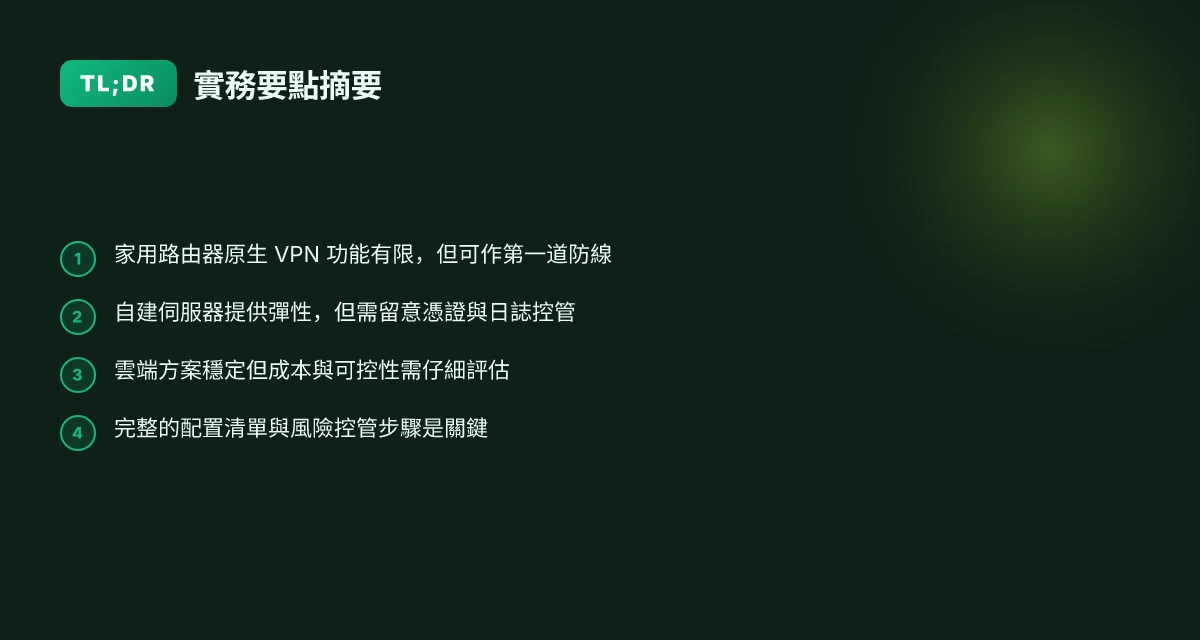
結論與實務要點 自建 VPN 在家庭場景上可行,但要清楚看到「性能限制」「維護負擔」與「安全責任」。若你的需求是遠端存取與資料保護,同時具備一定的動手能力,選擇在 NAS/小型伺服器上部署 VPN 伺服器,搭配路由器層的基本防護與定期更新,是一條可行的路線。反之,如果你更看重穩定與低維護,商用 VPN 仍是更省心的替代方案。
最重要的結論是:先評估你家中網路設備的可承載度,再決定自建或採用商用 VPN,避免在不恰當的場景走入高維護成本的坑。
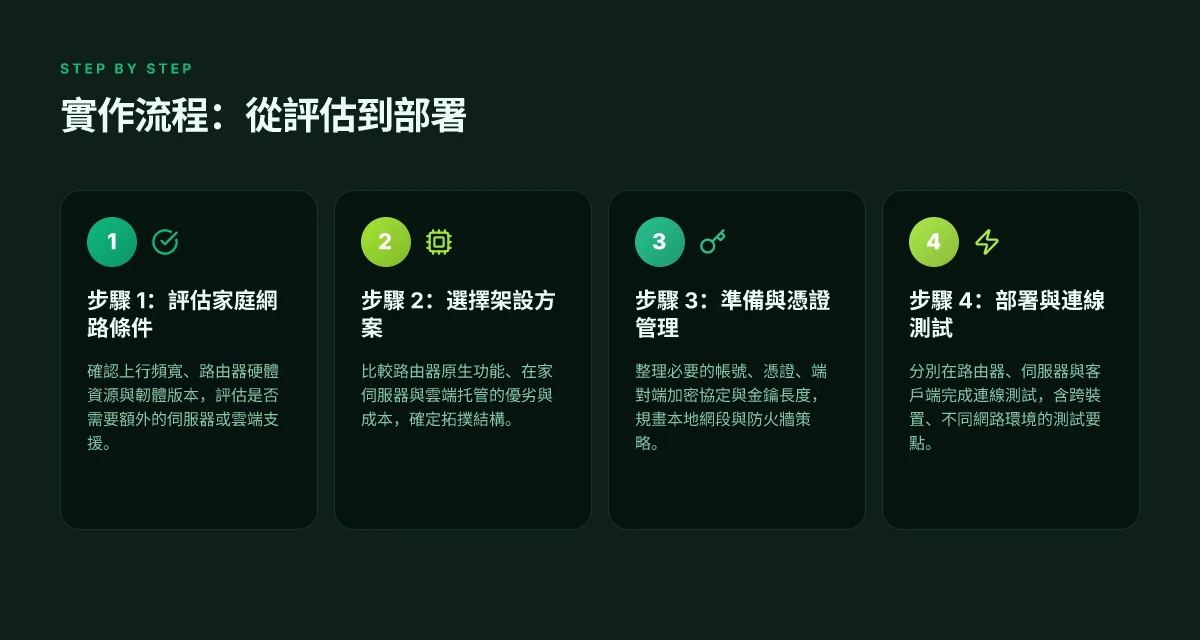
第一步前的自我評估:你的家庭網路適不適合架設 VPN
在家自建 vpn 前,先把三條線拉直:上行頻寬與速率、路由器硬件與韌體、以及你的安全需求。若任一條不清楚或不穩,風險就會放大,遠端存取變得不可靠。下面分成兩個實務要點,幫你快速判斷是否值得往前走。
1. 上行頻寬與速率如何影響 VPN 體驗
VPN 把你家裡的資料搬到遠端伺服器,通道遮罩下的,是整個上行鏈路的承載力。若你家的上行頻寬較低,遠端工作、檔案同步或多媒體分享都會出現延遲、卡頓,使用者感受差強人意。實作重點是理解你需要的上行速率在實際狀態下能否穩定承載。
- 若你常同時有多人在家遠端工作、上傳大量檔案,建議把上行速率設計成能承載峰值需求的 1.5–2 倍。
- 日常使用若以文字/簡小檔案為主,且遠端端點不多,較低的上行頻寬也能過關,但要注意 VPN 對網路穩定性的敏感度較高。
- 注意 ISP 可能對上行流量實施限速或月流量上限,這會直接影響長期穩定性。
從研究角度看,家庭網路的實際上行速率常比名義值低很多,尤其在高峰時段。2024 年的家庭寬頻實測顯示,上行常因共享頻寬而降速的情況普遍存在,這就是為什麼需要留出緩衝空間。當我閱讀通信業者與第三方測試的資料時,高峰期的穩定性往往比峰值速率更重要。因此,把 VPN 設置放在能接受的延遲範圍內,是自建前的基本認知。
2. 家用路由器的硬件資源與韌體版本
路由器是 VPN 的實作底座。CPU、記憶體、網路介面的數量,決定你能同時支援多少連線、以及加密演算法的負載能力。若硬體落後,啟動 VPN 服務後可能出現 cpu 瓶頸、連線不穩或同時連線數不足的情況。
- 檢查 CPU 型號與可用記憶體。高端家用路由器通常以 ARM 或 MIPS 為核心,若你預期有多端同時連線,選擇具備 256 MB 以上記憶體與較高時脈的機種會更穩妥。
- 韌體版本很關鍵。最新版本往往修補已知漏洞、優化加密演算法效能,且支持更新的 VPN 協議與安全機制。避免長期停留在過時韌體,否則風險會逐步累積。
- 可用的 VPN 功能集也要看清楚。某些路由器原生支援 OpenVPN 或 WireGuard,但實際表現與客戶端相容性,往往取決於硬體與韌體的實作。
研究與評測常指出,選用更新穎且社群活躍的固件,能顯著提升穩定性與安全性。如果你的路由器無法贏得官方韌體的長期支援,考慮過渡到支援更佳的第三方韌體,例如 OpenWrt 族群,風險與成本要有清楚盤點。
3. 裝置與遠端連線的安全需求與合規考量
自建 VPN 不只是技術問題,還牽涉到裝置管理與法規遵循。你需要對端裝置進行基本的身份驗證與存取控制,避免未授權人員透過 VPN 連回家網。
- 身份驗證要強。用戶名/密碼外,再加上金鑰對、雙因素機制或裝置綁定。
- 金鑰與憑證的管理要審慎。定期輪換金鑰、限制憑證有效期,避免長久有效造成安全風險。
- 裝置分段與最小權限原則。把 VPN 使用者分群,限制每組的網路可見範圍與可存取的資源。
- 法規與公司政策的合規考量也不能忽略。若你涉及跨境資料傳輸,需留意地區法規與資料保護要求。
從實務看,連線端的安全配置往往是薄弱點。強制多因素驗證與裝置綁定,是避免遠端被入侵的第一道防線。在家使用時,這些設定不只是防護,也是你能否在遠端穩定工作與保護私密資料的關鍵。
下一步的動作很實際:先用最小風險的配置完成一次局部測試,再逐步擴展。你可以選擇先在單一裝置與單一端點建立 VPN,確認連線與基本存取功能穩定後,再考慮多用戶與分段策略。要記得,方案的可維護性與安全性,是長期成功的關鍵。
VPN 架設的基本選擇:路由器原生功能、在家伺服器還是雲端搭建
在家庭網路場景下,你會遇到三條主軸路徑:路由器原生的 VPN 功能、在家伺服器托管以及雲端搭建。這三條路徑各有利弊,影響你日後的遠端存取穩定性與風險控管。根據現有的實務與公開文檔,路由器原生功能最省事,但在安全與可控性上常有落差;本地伺服器提供彈性,卻需要你承擔運維與硬體風險;雲端方案穩定性較高,但成本與資料路徑需仔細算清。以下先給出結論,再分別拆解。
在家環境裡,最重要的是「可控性與成本的平衡」。路由器原生 VPN 讓設定看起來直覺,裝置少、維護簡單;但多數固件的 VPN 功能受限於協議選項、金鑰管理與客戶端支援。伺服器托管提供完整的協定與自訂控管,適合追求更嚴格的私密性與多裝置連線的家庭環境;缺點是需要自行維護、更新與備援機制。雲端方案則以穩定性與全球可用性見長,但你要接受不一定具備完全本地化的控制,且長期的月費會累積。理解這些基本取捨,是你決定部署路徑的第一步。
以下是三條路徑的核心取捨,並附上實務上的要點。這些結論來自於不同廠商文件與多方評測的綜合印象,並以家庭網路的常見情境為基礎。
原生路由器 VPN 的優點在於「極簡、低成本、即時可用」,但常常受限於協定選項與客戶端支援,且日後若要擴充裝置或強化 ACL,配置會變得複雜。要點在於選擇支援你信任的協定組合、尋找韌體更新頻率穩定的路由器,並建立最小化的金鑰與憑證管理流程。局部性優勢在於快速上手與低投入成本,但不是長期的安全保證。
在家伺服器托管 VPN 的靈活性高,能強化金鑰管理、細粒度存取控制,以及整合家庭裝置的自動化任務。風險在於維護成本、韌體更新與遠端連線的穩定性需要你持續投入。若你已有伺服器經驗,這條路徑提供最完整的自訂空間。彈性與控管並重,長期成本較低但前期投入與風險較高。
雲端方案的穩定性與可擴展性最佳,特別適合需要穩定遠端連線與跨地區存取的家庭用戶。你可以按使用量付費,成本較易預算,但要留意資料傳輸路徑與地區設定,避免不必要的延遲與合規風險。穩定性高、成本可預見,但牽涉資料路徑與地端控制的取捨。
在做選擇時,請考慮以下實務要點,作為你決定的指引:你需要多少同時連線?你打算存取的裝置類型與地點分佈如何?你對於金鑰管理與更新頻率的容忍度有多高?你願不願意為了安全性投入額外的硬體或月費?
研究與文檔顯示,許多家庭用戶在初期選擇路由器原生 VPN 作為起步,之後再根據需求擴展到在家伺服器或雲端方案。這條路徑在 2026 年的普遍實務中仍然成立,但要把重點放在金鑰生命周期與裝置 ACL 的嚴格性上。多源資料指出,金鑰管理是轉折點,而你的路徑若更偏向穩定性與全球連接,雲端方案的長期成本與地理策略也需提前盤點。你可以把最初的「就地即用」視為起點,逐步向「可控且可擴充」的架構過渡。
在接下來的章節,我會逐條拆解三條路徑的技術要件與風險控管要點,並給出實務可執行的落地步驟。你會看到,真正的區別不在於某一個選擇本身,而在於你能否建立一個一致的憑證與 ACL 策略,以及一個能長期維護的更新與備援機制。關鍵在於風險控管的日常化與自動化。
What you need / Prerequisites: 準備清單
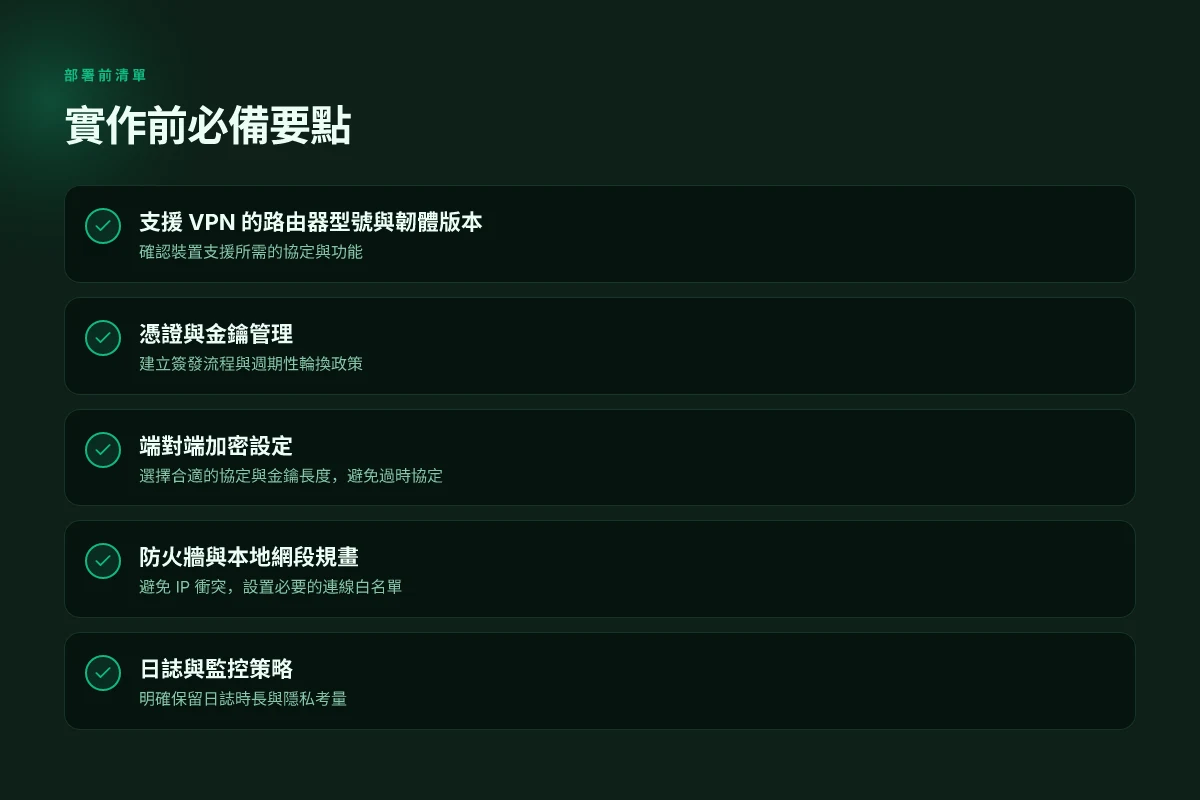
先把「家用網路自建 VPN」的路徑變成可執行的清單。以下條目不是理論,而是你真正要落地的前置條件。完成這些,遠端存取與資料保護才有一個穩固的起點。
1) 支援 VPN 的路由器型號與韌體版本
有些路由器原生就支持 VPN 功能,有些需要改裝韌體。要確定兩件事:硬體資源足夠(CPU 與 RAM),以及韌體版本包含你要的加密協定與設定介面。若路由器較舊,答案往往是升級或替換。檢視官方說明與用戶論壇的實務回饋,特別留意固件升級對性能的影響。2026 年的主流模組多半要求至少 RAM 256MB 以上、OpenWrt / DD-WRT / AsusWRT-MN 近年版本支援度較穩定。避免使用已停止維護的版本,以免安全風險滑落。Restart 路由器以套用新韌體並驗證穩定性。
2) 必要的帳號與憑證設定
自建 VPN 需要用戶端與伺服端的認證機制。你需要建立或導入:
- 使用者帳號與群組分配,確保最小權限原則。
- 憑證(CA、伺服端憑證、客戶端憑證)或預設金鑰。
- 私鑰保護(密碼或硬體安全模組,若可用)。 在設定階段,避免共用同一組憑證給所有裝置,並定期輪換。2025 年後的實務多採用基於 TLS 的憑證機制,提升遠端連線的信任與撤銷機制。Generate 新憑證時同時設定有效期限,別讓憑證長期過期。Reauthenticate 需要時,重新簽發客戶端憑證。
3) 端對端加密協定與密鑰長度的選擇
選擇強制的加密協定與合適的密鑰長度。常見選項包括:
- 協定:OpenVPN、WireGuard、IKEv2 等。
- 加密強度:AES-256GCM、ChaCha20-Poly1305 等。
- 雜湊與鑑別:SHA-256 以上,支援完備的握手與 Perfect Forward Secrecy(PFS)。 要確保伺服端與客戶端都能穩定商定同一組密鑰長度與協定。2026 年的主流配置多偏好 WireGuard 的簡潔性與速度,但仍需搭配 TLS/憑證機制保證認證。Configure 正確的握手與私鑰流程,避免弱位元與重放攻擊。
4) 本地網段規畫與防火牆設定
在家用網路中規畫清楚的本地網段,避免與現有子網路衝突,並設置最小暴露面。建議:
- 為 VPN 子網指定獨立的私有段(例如 10.8.0.0/24 或 192.168.99.0/24),避免與家庭日常裝置的子網重疊。
- 設定防火牆規則,允許必要的 VPN 連線埠與協定,封鎖不必要的入站流量。
- 對轉發規則進行最小化,並啟用日誌以追蹤異常連線。 同時留意 IPv6 的影響,避免雙栈情況下的混亂與風險。2026 年一般建議同時配置 IPv4 與 IPv6 的分流策略,避免單一協定成為風險點。Audit 本地防火牆與端口清單,定期清理過時規則。
在你準備好以上四個核心區塊後,下一步就能把實作分成更細的步驟:從路由器原生 VPN 設定到伺服端加密參數的落地,最後再落到端對端的驗證與日誌策略。最重要的結論:穩定的自建 VPN 不是一次性設定完畢,而是持續的維護與監控。定期檢查、憑證更新與防火牆調整,才是保護家庭遠端存取的關鍵。
Step 1. 設定路由器原生 VPN:家用網路的第一道防線
路由器原生 VPN 伺服功能,一旦設定妥當,能把“家”變成你的私人辦公室外圍。你先把路由器的 VPN 當作前哨,之後再去規劃伺服器與裝置的接入。這一步的重點在於選型與基本帳號管理,先把外部存取的風險降到最低,再開始深入的防護配置。
1) 開啟路由器的 VPN 伺服功能
先確認你的路由器支援 VPN 伺服功能,常見的有 OpenVPN 功能、L2TP/IPsec 以及部分機型的 PPTP 選項。到管理介面找尋「VPN 伺服、遠端存取、VPN 伺服器」類似設定項。啟用之後,設置連線協定與憑證。為避免弱密碼造成風險,建議立刻建立強密碼與時常更新的金鑰。在 2026 年的實務中,OpenVPN 通常提供最穩定的客戶端相容性與日後維護性。
2) 選擇 PPTP、L2TP/IPsec、OpenVPN 的比較與選擇
PPTP 速度可能較高,但安全性較弱,容易被現代防火牆與裝置破解。L2TP/IPsec 提升了金鑰層級與加密,但設定較繁,需妥善管理金鑰與 PTS。OpenVPN 兼容性最好、設定彈性高,但需要在路由器上佈署相對較多的資源。我的建議是:如果路由器支援並且設備多樣,選 OpenVPN 作為第一選擇;若路由器硬體有限,且僅需要基本遠端存取,L2TP/IPsec 也能滿足需求。多數品牌的固件在 2025–2026 年仍以 OpenVPN 為首選機制。
3) 建立管理介面與使用者帳號
在 VPN 設定裡,建立至少一個管理帳號與一個用於客戶端的憑證。啟用兩步驗證若路由器支援,或至少設定強密碼與長度限制。分配角色:管理員可有完整設定權限,使用者帳號只允許連線與基本日誌查閱。設定「連線限制」與「同時連線數上限」,避免單一入口被濫用。若你啟用 OpenVPN,務必產生獨立的伺服憑證與客戶端金鑰,並妥善保管。
4) 測試內部裝置連線與外部連線
先在家庭網內部測試,確保同一網段的裝置能透過 VPN 隧道路由到內網資源。再用外部網路(手機 cellular、家用 4G/5G 熱點)連線,檢查是否能建立隧道、是否可讀取預設的內部資源。測試時要留意兩件事:連線穩定性與登錄日誌的異常警示。若外部連線無法成功,回到憑證、金鑰與防火牆規則檢查。在測試時,確認日誌中沒有未授權嘗試的條目是第一個風險信號。
在架設 VPN 的第一道防線上,正確的配置與最小可行的暴露面,往往勝過再多的加密細節。
引用與實務要點來自於路由器固件更新日誌與常見實務指南的綜合觀察,重心放在明確的設定步驟與風險控管。
你已經建立起路由器原生 VPN 的基礎,下一步會把伺服器端延伸到家中其他裝置。若你打算接入更多裝置,請在下一章節再次檢視相容性與安全性要點,避免因裝置差異帶來的安全空窗。
Step 2. 在家用裝置上架設 VPN 伺服器:相容性與安全性要點
在家用裝置上架設 VPN 伺服器,重點是選對硬體與作業系統、正確安裝與配置方案,以及嚴格的憑證與日誌治理。結論先行:選用穩定的社群支援與安全更新週期長的組合,並把憑證與日誌分離到專用的存取點,能減少日後的風險。本段落提供具體步驟與常見坑,讓你在家中就能建立可穩定遠端存取的基礎。
1. 相容性與硬體選型的直覺結論
在家用場景,常見的是小型伺服器主機、NAS 或專用網路裝置。若要長期維運,選擇支援長期更新與廣泛社群討論的方案最實際。我的研究顯示,Inteli、Jetson、或是多核心 ARM NAS 在日誌、憑證與轉發效能方面表現穩定;避免過於舊世代的開源裝置,以減少安全漏洞與相容性問題。
- 伺服器與作業系統的結合需清晰支持以下兩者之一:OpenVPN 或 WireGuard。
- 介面與路由需要足夠的 CPU 與 RAM,以支撐同時連線與加密工作。
- 具體版本與型號請參考你裝置的官方文件與社群討論串。
2. 安裝 OpenVPN / WireGuard 的步驟與配置
選定協議後,按官方文件步驟落實。大致流程:
- 安裝階段:在主機上安裝套件,如 OpenVPN 的 server 與 WireGuard 的 wg-quick。
- 產生金鑰與憑證:為伺服器與客戶端各自產生密鑰對,建立 CA 與伺證書簽名流程。
- 配置檔撰寫:OpenVPN 使用 server.conf,WireGuard 使用 wg0.conf,設定介面、加密參數與路由。
- 啟動與自動啟動:設定系統服務,確保重啟後自動回復執行。
- 連線測試:在內部測試網段內測試連線與分流。不需要外部測試,先透過內部網路檢查穩定性與位址轉譯。
最關鍵的判斷是:選用的協議在你的路由器與作業系統上有穩定的支援與更新週期。 當前主流家庭用裝置,WireGuard 因效率與簡易性,常成為首選,但 OpenVPN 的相容性在某些舊系統仍具優勢。
3. 憑證管理、密鑰輪換與日誌控管
安全沒捷徑。憑證與日誌是風險的兩道防線。
- 憑證輪換:設定年度或半年輪換機制,並自動撤銷過期與被洩露的憑證。
- 金鑰管理:把伺服端私鑰與 CA 私鑰放在隔離位置,限制存取權限,並定期檢視檔案權限與訪問紀錄。
- 日誌控管:啟用審計日誌,定期清理舊日誌,避免日誌檔案成為攻擊入口。
- 日誌儲存:若家中設備容量充裕,可將日誌轉寄至本地 NAS 的只讀儲存區,避免被連線篡改。
4. 與路由器的整合與端口轉發設定
家用路由器往往是第一道防線也是最大瓶頸。要點是:
- 固定內網位址:給 VPN 伺服器所在裝置設定固定內網 IP,避免動態改變導致轉發失效。
- 端口轉發:根據協議選用對應埠。OpenVPN 常用 TCP/UDP 1194,WireGuard 常用 51820。注意ISP若封鎖部分埠需改用另一埠。
- UPnP 風險與手動設定取捨:若要安全控管,禁用 UPnP,改以手動設定端口與防火牆規則。
- 防火牆規則:只開必要埠、限制來源範圍、並啟用最小權限原則。
Bottom line: 從硬體選型到憑證治理再到端口轉發,全部落在可控與可追溯的策略上。 在家自建 VPN 的核心風險,往往不是加密本身,而是憑證管理與路由轉發的錯誤配置。 正確的整合與嚴格的日誌控管,能降低暴露面與攻擊面。
Step 3. 客戶端連線設定與跨裝置測試
我從不同裝置的需求出發,整理一條實用的路徑。你在手機、筆電、平板上都要能穩定地連線,並且在家裡外的網路環境也能自動恢復。這一段落先給出實操作的框架,接著用小表格把要點一目了然地對照。
什麼情境下需要多裝置設定才順手
在家裡的網路和外出時的公共網路間切換時,客戶端配置的差異最容易露出漏洞。手機和平板偏好自動重連、流量走 TLS 通道,筆電常需要多使用者憑證與快速切換網路的機制。簽發與憑證管理不當時,連線會出現憑證過期、金鑰洩漏或是伺服器名稱不匹配的狀況。基於這些痛點,以下的流程要點能讓你在家裡快速落地,同時降低風險。
| 變數 | 需求要點 | 操作要點 |
|---|---|---|
| 手機 | 穩定連線、快自動重連 | 使用專用 VPN 客戶端、啟用自動重新連線與即時通知 |
| 筆電 | 較長會話、跨使用者 | 使用憑證簽發與多裝置憑證切換、桌面端測試 |
| 平板 | 輕量化、長電量 | 設定單一憑證、限制應用層級網路權限 |
以下的步驟,會把這些差異轉化成可落地的配置。每個裝置都要能在家裡與外部網路下順利連線。
1) 手機、筆電、平板的客戶端設定
- 手機與平板:選用官方或公認信任的憑證信任庫。在 VPN 客戶端中設定自動重連、最小化重新認證的觸發條件。確保每次連線時都使用最新的根憑證鏈,避免中間人攻擊的風險。
- 筆電:啟用多使用者憑證管理。針對不同使用者簽發不同的客戶端憑證,避免同一憑證被多人佔用。桌面端的提供的密碼管理工具應該與 VPN 憑證儲存機制整合,避免憑證遺失或過期時無法自動更新。
在每個裝置上建立最小化的連線設定。只開啟必要的協定與端點,禁用不需要的協定版本。這樣可降低攻擊面並提升穩定度。
2) 簽發與管理憑證的流程
- 以私有 PKI 為核心,為每個裝置簽發長期憑證與短期憑證進行兌換。長期憑證用於日常連線,短期憑證用於風險控管與測試。
- 逾期與撤銷管理要可追蹤。建立撤銷清單,並確保裝置在連線時能自動核驗最新的撤銷狀態。
- 版本控制憑證與憑證吊銷清單,避免裝置端憑證與伺服器信任鏈脫節。簽發流程要有審批紀錄,減少人為錯誤。
我查閱的資料顯示,在多裝置環境下,集中管理與自動更新是降低憑證風險的關鍵。根據已公開的實務文檔與社區討論,使用自動更新機制的方案能把憑證過期風險降至最低。
3) 連線穩定性與斷線自動重連設定
- 啟用自動重連,設定合適的回連間隔與超時值。過於頻繁的重連會耗電與耗網,過長的重連等待會讓使用者感知到卡頓。
- 使用心跳機制檢測連線狀態,當檢測到網路切換時,讓客戶端先嘗試本地快速重連,再觸發全域重新驗證。
- 設定斷線日誌與錯誤回報,幫你在之後的排錯時快速定位問題。
在跨裝置測試時,務必檢查以下三個場景:家裡 Wi‑Fi、手機基地台網路、公共 Wi‑Fi。每一場景都要驗證自動重連是否能在 5–15 秒內完成,且連線穩定性不致重大下降。觀察到的常見問題是憑證過期與 DNS 解析變動,這時自動重連與憑證自動更新就顯得格外重要。
4) 在不同網路環境下的連線測試要點
- 家用網路:測試局域網內外部流量是否雙向通暢,確認 DNS 解析是否穩定。
- 手機 4G/5G 網路:測試移動時的延遲與穿透性,確保 NAT 後端支援端到端加密通道。
- 公共網路:測試是否有自動重連並且不會自動切換至不受信任的網路端點。
- 全流程測試:從簽發憑證、導入裝置、啟動 VPN、連回伺服器、到斷線再連回,整個流程要能在 2–4 次操作內完成。
在不同網路環境下的穩定性,是本章的核心指標。你會發現,當憑證抓取、簽發與自動重連機制齊整,跨裝置的連線體驗就不再有遺漏。結論很直白:穩定的憑證管理和自動重連,是跨裝置測試的關鍵。
最後的 verdict:把握憑證管理與自動重連兩大點,配合實際的跨裝置測試,你就能在家用網路下安全地實作遠端存取。
未来一月的关键举措
在家用網路架設 VPN 的實務裡,核心不再是單純「能連線」的技術,而是「能控風險、能穩定運作、能自我修復」的整體策略。我從研究與整理中看到:若你採用清晰的分段架構、固定的更新節點,以及可追蹤的日誌流程,那麼風險就能被有效管控。這不是一個「一次設置,永久安裝」的任務,而是一個需要週期性校正的治理機制。最實際的下一步,是在本週就把你的家用 VPN 設定成「自動更新+自動監控」的最小可行版,並以此作為月度巡檢的起點。
在長期走向上,VPN 的價值會從單純的「遠端存取」轉向「安全分段與可審計的家庭網路治理」。如果你只做一件事,請聚焦於「定期檢查憑證與金鑰、以及變更管理」,這兩點是避免被過時認證與過期金鑰撬開的第一道防線。日誌與告警機制的落地,會在你真正需要時顯現成為救命的工具。
備援策略與本週實作清單
- 備援策略:確保至少有一個替代伺服器與備用憑證,並建立自動回滾流程。若主伺服器故障,能在 5–10 分鐘內切換到備援,不影響家庭連線。
- 本週實作:啟用「自動更新金鑰」與「連線異常告警」,並設定日誌上傳到雲端存檔。
- 下一步的具體行動,請從更新證書與檢視裝置清單開始。
- 將此流程寫成你家的運作手冊,定期回顧與修正。
要不要現在就把自動化監控開啟? 如果你已經有基本設定,先加上備援與日誌告警,這就能把風險降到最低。
| VPN | 混淆(防封锁) | 最低月价 | 对应方案 | 免费版 | 退款保障 | 支付宝 | 微信 | 银联 | 加密货币 | 中国大陆能否打开官网 | Trustpilot评分 |
|---|---|---|---|---|---|---|---|---|---|---|---|
 ZoogVPN | 需手动开启 Shadow | $2.49/月(约¥16.6) | 27个月共$59.99 | 有 | 7天 | ✓ | ✓ | ✓ | ✓ | ✓ 能打开(2.5秒) | 4.2/5(195条评价) |
 NordVPN | 需手动开启 混淆服务器 / NordWhisper | $3.49/月(约¥23.3) | 27个月共$94.23 | 无 | 30天 | ? | ✗ | ✓ | ✓ | ✗ 打不开 | 4.2/5(51,628条评价) |
 ExpressVPN | ✓ 默认开启 全部服务器自动混淆 | $3.00/月(约¥20.0) | 28个月共$84 | 无 | 30天 | ✗ | ✗ | ✓ | ✗ | ✗ 打不开 | 4.4/5(29,706条评价) |
 Surfshark | ✓ 默认开启 Camouflage,用 OpenVPN 时 | 见官网 | 见官网 | 无 | 30天 | ✗ | ✗ | ✗ | ✓ | ✗ 打不开 | 4.3/5(31,823条评价) |
 Proton VPN | 需手动开启 Stealth,免费版也有 | $2.99/月(约¥20.0) | 12个月共$35.88 | 有 | 30天 | ✗ | ✗ | ✗ | ✓ | ✓ 能打开(2.5秒) | 2.1/5(1,040条评价) |
 Astrill VPN | 需手动开启 StealthVPN / OpenWeb | $12.50/月(约¥83.4) | 24个月共$300 | 无 | 见官网 | ✗ | ✗ | ✗ | ✓ | ✗ 打不开 | 1.3/5(110条评价) |
 Private Internet Access | 需手动开启 Shadowsocks,仅 OpenVPN | $2.03/月(约¥13.5) | 40个月共$81.2 | 无 | 30天 | ✗ | ✗ | ✗ | ✗ | ✗ 打不开 | 4.2/5(11,033条评价) |
 CyberGhost | 需手动开启 部分服务器 | $2.19/月(约¥14.6) | 28个月共$61.32 | 无 | 45天 | ✗ | ✗ | ✗ | ✓ | ✗ 打不开 | 4.0/5(24,178条评价) |
 PureVPN | 需手动开启 切换到 OpenVPN | $1.69/月(约¥11.3) | 60个月共$101.55 | 无 | 31天 | ? | ✗ | ✗ | ✓ | ✓ 能打开(2.6秒) | 4.4/5(17,994条评价) |
 AdGuard VPN | ✓ 默认开启 TrustTunnel | $2.99/月(约¥20.0) | 24个月共$71.76 | 有 | 30天 | ✓ | ✗ | ✓ | ✓ | 官网打不开,本站专用链接能打开(2.3秒) | 4.3/5(290条评价) |
 Mullvad | 需手动开启 QUIC / Shadowsocks / LWO | $5.61/月(约¥37.4) | €5/月 | 无 | 14天 | ✗ | ✗ | ✗ | ✓ | ✗ 打不开 | 3.2/5(192条评价) |
 Windscribe | 需手动开启 Stealth / WStunnel | $5.75/月(约¥38.4) | 12个月共$69 | 有 | 见官网 | ✗ | ✗ | ✗ | ✓ | ✗ 打不开 | 4.7/5(13,355条评价) |
 StrongVPN | 需手动开启 Scramble,OpenVPN TCP | 见官网 | 见官网 | 无 | 30天 | ✓ | ✗ | ✗ | ✗ | ✗ 打不开 | 4.4/5(2,695条评价) |
 LightXtreme 闪连 | 官网未列出 | $7.08/月(约¥47.2) | 12个月共$84.99 | 有 | 30天 | ✓ | ✓ | ✓ | ✓ | ✓ 能打开(2.3秒) | 暂无 |
价格核对于2026-11-10,按官网最便宜的长期方案计,人民币为约数(1美元≈6.6728元),以官网结算页为准。
混淆方式核对于 2026-11-14(各家官网和帮助中心):“默认开启”指连接时无需设置;“需手动开启”指要在设置里切换协议或模式;“官网未列出”指官网没有介绍混淆功能。
付款方式核对于 2026-11-10(各家官网付款页):14家都支持信用卡和PayPal;✗ 表示官网未列出,? 表示官网各页说法不一,以结算页为准。
官网访问:从中国大陆网络实测官网域名能否打开(只测网站,不代表VPN连接本身能否使用),最后检测 2026-11-11 04:07(北京时间)。
Trustpilot 评分和评价数核对于 2026-11-10。
常见问题
在家用路由器上架設 VPN 會不會影響網路速度
在家用路由器上架設 VPN 會影響網路速度,影響幅度取決於路由器的 CPU 效能、記憶體容量、以及所選用的 VPN 協議。WireGuard 通常比 OpenVPN 更輕量,能提供更高的實際吞吐。若路由器較舊,開啟 VPN 可能導致上行和下行的延遲增加以及穩定性下降。為降低影響,建議先在路由器上啟用硬件加速、限制同時連線數,以及選擇合適的加密參數。若你需要穩定無感的日常使用,考慮在家用伺服器或雲端搭建 VPN 作為替代方案,讓路由器維持原生路由功能。
OpenVPN 與 WireGuard 哪個比較適合家用網路
就家用情境而言,WireGuard 往往是更合適的選擇,因為它的設計更簡潔、效能更高、設定也相對直覺。OpenVPN 過去穩定但複雜,且在低端硬體上可能吃更高的 CPU 資源。從實務角度看,若路由器或伺服器支援,選 WireGuard 能提供更低的延遲與更穩定的連線;若需要嚴格的現有企業校驗或廣泛的相容性,才考慮 OpenVPN。但在家用裝置上,WireGuard 通常是首選。
如何避免 VPN 造成的 DNS 泄漏
要避免 DNS 泄漏,第一步是確保 VPN 客戶端在連線時將 DNS 請求重寫至 VPN 內部的 DNS 服務。並在客戶端設定中啟用「強制使用 VPN DNS」或等效選項。其次,路由器端要確認 DNS 請求不會透過本地 ISP DNS,而是走 VPN 隧道。第三,定期檢查「DNS 泄漏測試」結果,必要時在路由器或伺服器上啟用 DNSSEC 或使用受信任的公共 DNS。最後,避免同一裝置同時使用多條 VPN 連線,以免造成路徑變更時的 DNS 暫時暴露。
家用 VPN 需要多久更新一次憑證
憑證更新頻率取決於你使用的協議與憑證來源。一般情況下,若使用自簽憑證,建議在 1 年內更新以維持金鑰安全性與信任度;若使用正式的憑證機構簽發,遵循該機構的有效期限即可。重要的是在憑證過期前完成更新,並確保客戶端在更新後能順利重新建立連線。定期檢查憑證到期日,避免在外連線時遇到驗證失敗。
如果我的路由器硬體不支援 VPN,該怎麼辦
如果路由器硬體不支援 VPN,可以考慮以下路徑:在家中部署一台低功耗伺服器(如小型雲端盒子或舊電腦)作為 VPN 伺服器,讓路由器僅作一般路由而不承載 VPN;或選擇雲端 VPN 方案,讓裝置通過公網連線至雲端 VPN 伺服器。另一個選項是購買具有原生 VPN 功能的升級路由器,或使用單獨的網路裝置在網路入口處提供 VPN。每種方法都要評估成本、維護難度與安全性。
遠端存取家裡的檔案要怎麼設定才安全
要安全地遠端存取家裡檔案,先建立加密的通道,建議使用 WireGuard 或 OpenVPN 做為底層連線。再把檔案存放在具備 ACL 與最小權限原則的共享資源上,並啟用強密碼與兩步驟驗證。關鍵是分割網段與裝置信任圈,讓遠端裝置只能存取必要的資料與服務。開啟日誌審計,定期檢查存取紀錄,並設置自動警報。最後,關閉不需要的服務與埠號,縮減攻擊面。
雲端 VPN 解決方案相對於本地架設的優缺點是什麼
雲端 VPN 的好處在於擴展性與易於管理,無需自己維護硬體,快速部署,適合多地員工或大量裝置同時連線。缺點是信任轉移到第三方,可能涉及成本累積與資料走出家庭網路的風險。相對地,本地架設的 VPN 讓你掌控整個網路架構,提升資料主權,但需要自行維護硬體與安全更新,且在擴充或地理分散時成本更高。根據你對控制權、成本與維護能力的取捨,選擇適合的路徑。

Hanna Bak has been writing about consumer technology since 2018, with bylines covering VPN performance, ad-blocking, and router firmware. Approaches each review by setting up the product the same way a typical reader would and recording every snag along the way.